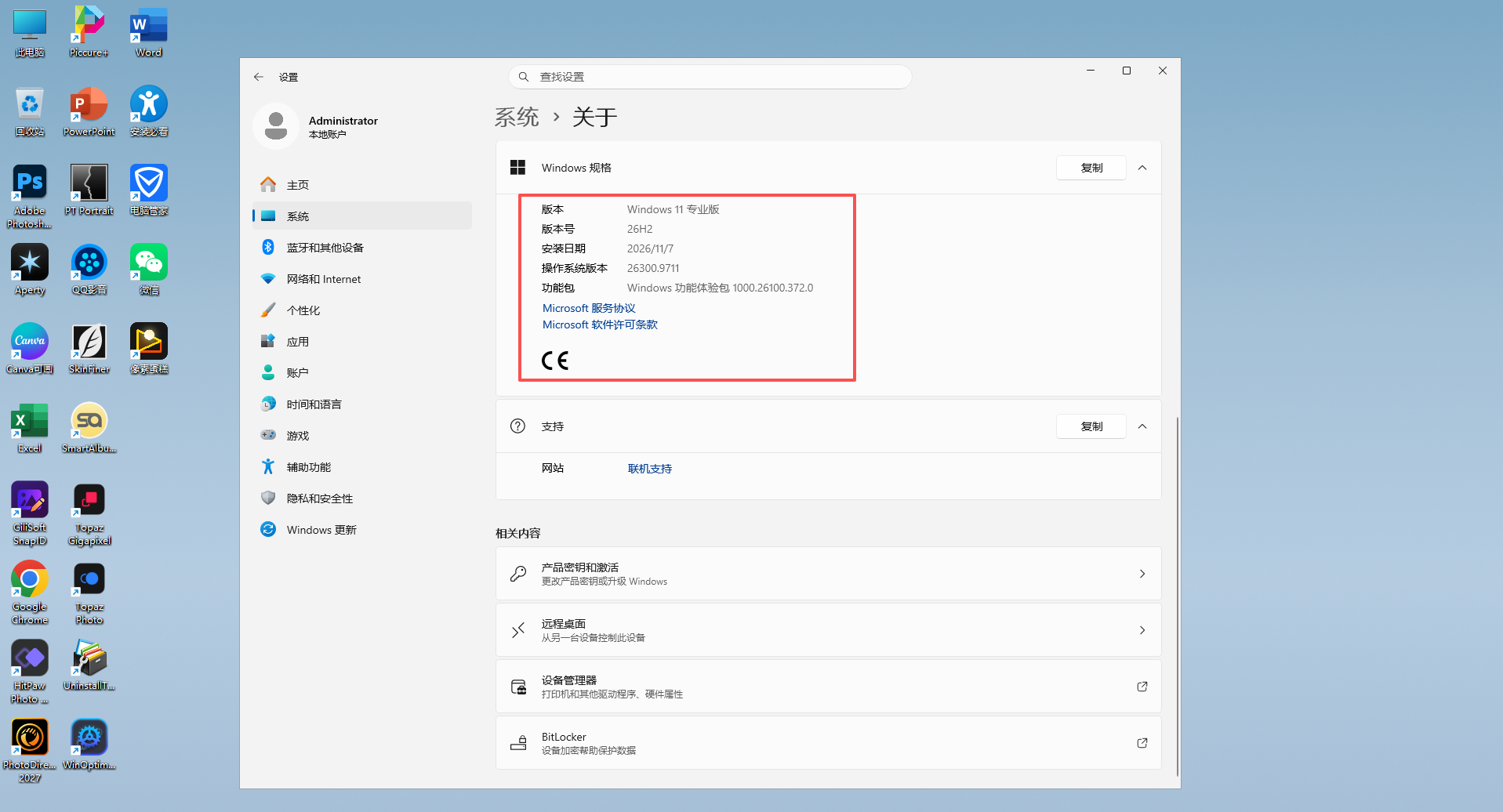
📷 Win11 Pro 26H2 سۈرەتخانا نۇسخىسى | 2026PS قىستۇرمىلىرى ۋە Topaz نىڭ تورسىز ئىشلىتىدىغان مودېللىرى قاچىلانغان
ھۆججەت رەسىمىنىڭ تەگلىكىنى ئالماشتۇرۇش، ئادەم رەسىمىنى گۈزەللەشتۈرۈش، كونا سۈرەتلەرنى تۈزەش، ئالبوم ياساش… سۈرەتخانىدىكى كۈندىلىك ئىشلاردا قولغا كۆنگەن پروگراممىلار بولسا، ئىش تېخىمۇ ئوڭۇشلۇق بولىدۇ. بۇ قېتىم سۈرەتخانىلارغا ماس بىر سىستېما تەييارلاپ، Photoshop، كۆپ ئىشلىتىلىدىغان قىستۇرمىلار ۋە باشقا سۈرەت بىر تەرەپ قىلىش پروگراممىلىرىنى بىللە قاچىلىدۇق. Topaz Gigapixel بىلەن Topaz Photo نىڭ تورسىز ئىشلىتىدىغان مودېل ھۆججەتلىرىمۇ ئورنىتىلدى.
بۇ نۇسخا كىمگە ماس؟
ھۆججەت رەسىمى، شەخسىي سۈرەت، كونا سۈرەت تۈزەش ۋە ئالبوم ياساش بىلەن شۇغۇللىنىدىغان سۈرەتخانا، توي سۈرەتخانىسى ۋە فوتوگرافىيە ئىشخانىلىرىغا ماس. قايسى پروگراممىلارنىڭ قاچىلانغانلىقى ۋە نېمە ئىشقا ئىشلىتىلىدىغانلىقى تۆۋەندە ئايرىم تونۇشتۇرۇلدى.
📌 سىستېما ئۇچۇرى
| تۈر | تەپسىلات |
|---|---|
| سىستېما نۇسخىسى | Windows 11 Pro 26H2، 64 بىت |
| سىستېمىنىڭ ئىچكى نەشر نومۇرى | 26300.9711 |
| ئاساسلىق ئىشلىتىش ساھەسى | ھۆججەت رەسىمى، ئادەم رەسىمىنى گۈزەللەشتۈرۈش، سۈرەتتىكى دانچە شاۋقۇننى ئازايتىش، سۈرەت چوڭايتىش ۋە ئالبوم ياساش |
| ئاساسىي پروگراممىلار | Photoshop، Topaz Gigapixel، Topaz Photo، Aperty، 像素蛋糕 قاتارلىقلار |
| بۇ نۇسخىنىڭ ئالاھىدىلىكى | PS قىستۇرمىلىرى ۋە قوشۇمچە ئىقتىدارلىرى بىر يەرگە جەم قىلىنغان؛ ئىككى Topaz پروگراممىسىنىڭ تورسىز ئىشلىتىدىغان مودېللىرى قاچىلانغان |
كومپيۇتېر ئالماشتۇرغاندا، قورال ئىزدەپ ۋاقىت كەتمىسۇن
سۈرەتخانىدىكى كومپيۇتېر ئادەتتە نەچچە يىل ئىشلىتىلىدۇ. يېڭى كومپيۇتېرغا كۆچكەندە ياكى سىستېمىنى قايتا قاچىلىغاندا، PS نى قاچىلاش بىلەنلا ئىش تۈگىمەيدۇ. تېرە گۈزەللەشتۈرۈش، ئارقا كۆرۈنۈشنى ئايرىش، ھۆججەت رەسىمى ئىشلەش قىستۇرمىلىرىنى، ساقلاپ قويغان تەڭشەكلەرنىمۇ قايتا تېپىشقا توغرا كېلىدۇ. دائىم ئىشلىتىدىغان بىر قورال كەم بولسىمۇ، ئىشنىڭ يۈرۈشىگە تەسىر قىلىدۇ.
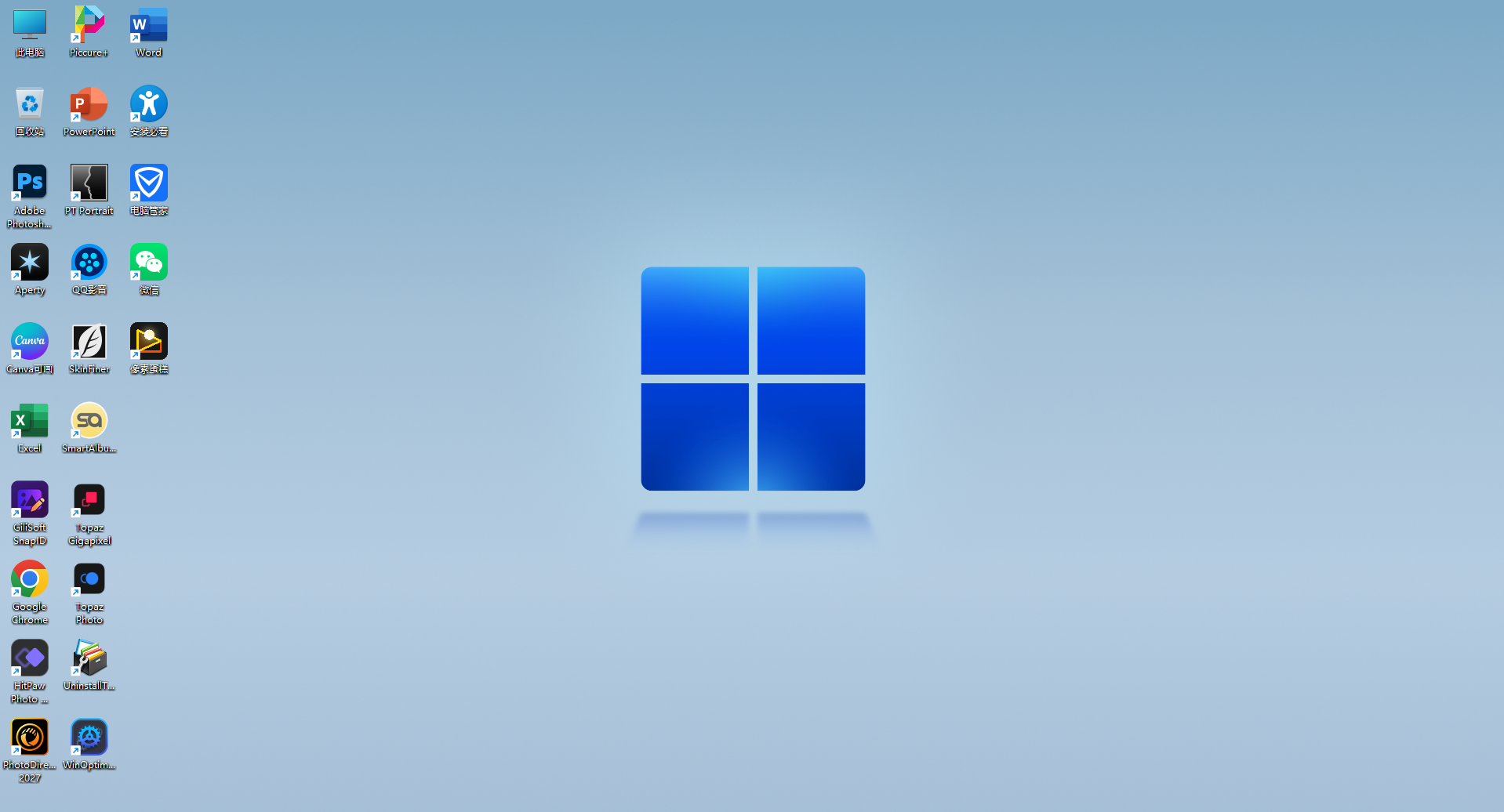
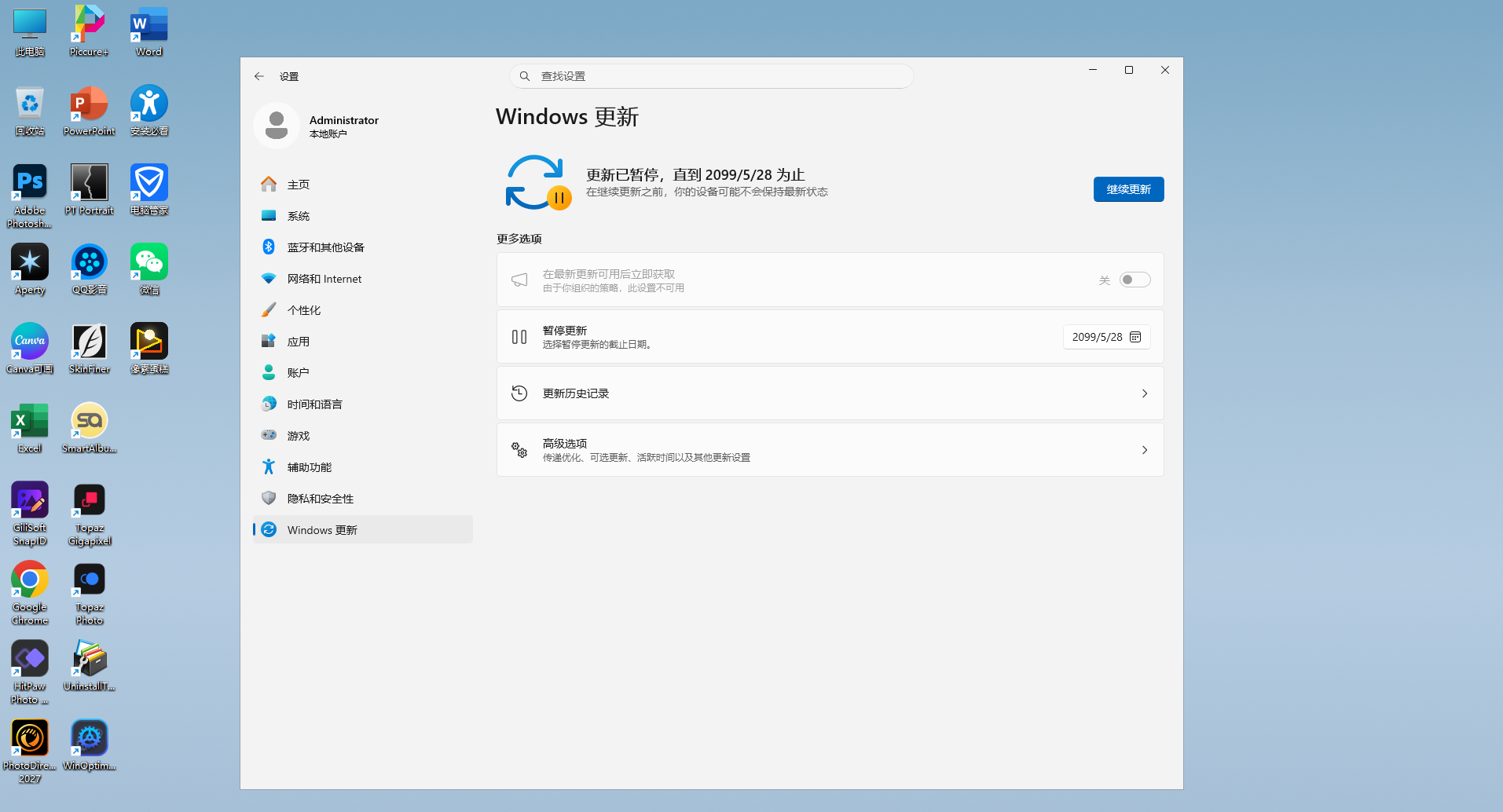
بۇ سىستېمىنى تەييارلىغاندا ۋاقىت سەرپ قىلىنغان يېرىمۇ مۇشۇ: پروگراممىلارنى، قىستۇرمىلارنى ۋە ئۇلارغا كېرەكلىك ھۆججەتلەرنى بىللە رەتلەپ قويۇش. نېمىلەرنىڭ قاچىلانغانلىقىنى سۈرەتلەردىنمۇ كۆرەلەيسىز. ئاندىن ئۆزىڭىز كۆنگەن ئۇسۇلدا ئىشلىتىپ كەتسىڭىز بولىدۇ.
🖼️ Photoshop: ئىنچىكە تۈزەشتىن ھۆججەت رەسىمىگىچە
بۇ سىستېمىدىكى ئاساسىي خىزمەت يەنىلا PS تا ئىشلىنىدۇ. ھۆججەت رەسىمىنىڭ تەگلىكىنى ئالماشتۇرۇش، يۈزدىكى ئۇششاق نۇقسانلارنى تۈزەش، تېرە رەڭگىنى تەڭشەش ياكى كونا سۈرەتنىڭ بۇزۇلغان يېرىنى ئوڭشاش قاتارلىق ئىنچىكە ئىشلارنى مۇشۇ يەردە قىلغىلى بولىدۇ. ماس كېلىدىغان قىستۇرمىلارمۇ قاچىلاندى.
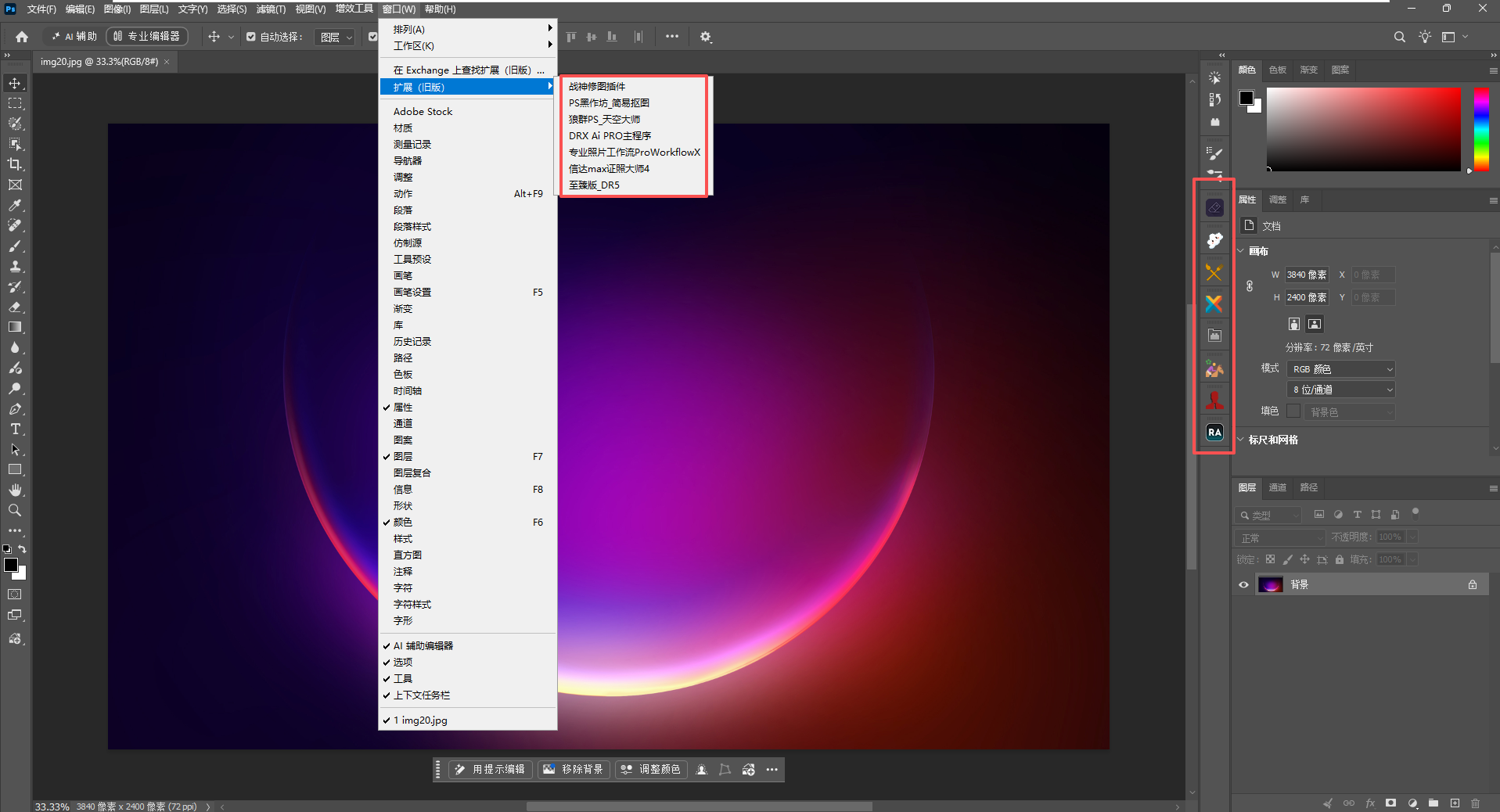
قاچىلانغان قوشۇمچە قىستۇرمىلار: 战神修图插件، PS黑作坊_简易抠图، 猴群PS_天空大师، DRX Ai PRO، 专业照片工作流 ProWorkflowX، 信达max证照大师4، 至臻版_DR5.
بۇ قىستۇرمىلاردا ئادەم رەسىمىنى گۈزەللەشتۈرۈش، ئادەم ياكى نەرسىنى ئارقا كۆرۈنۈشتىن ئايرىش، ئاسماننى ئالماشتۇرۇش ۋە ھۆججەت رەسىمى ئىشلەش قاتارلىق ئىقتىدارلار بار. ئۆزىڭىزگە قولايلىق بولغىنىنى تاللاپ ئىشلەتسىڭىز بولىدۇ.
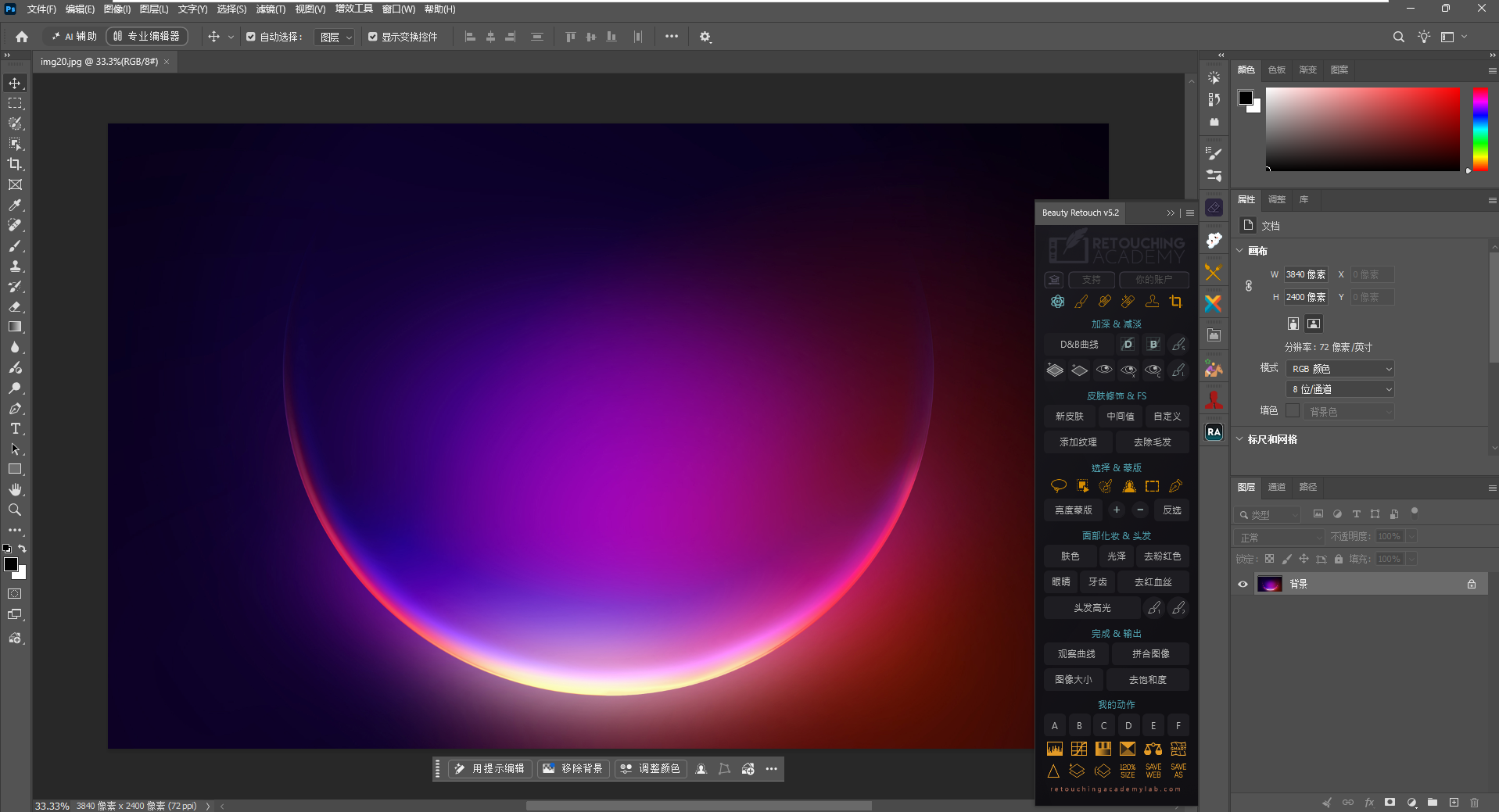
Beauty Retouch v5.2: رەسىمدىكى يورۇق ۋە قاراڭغۇ جايلارنى تەڭشەش، تېرە رەڭگى بىلەن ئىنچىكە تۈزۈلۈشىنى ئايرىم تۈزەش، يۈز ۋە چاچقا ئىشلىتىلىدىغان ئىقتىدارلار بىر يەرگە توپلانغان. ئادەم رەسىمىنى ئىنچىكە ئىشلەيدىغانلار دائىم ئىشلىتىدىغان مەشغۇلاتلىرىنى بۇ يەردىن تېز تاپالايدۇ.
🔌 PS نىڭ سۈزگۈچلىرى ۋە تەييار تەڭشەكلىرى
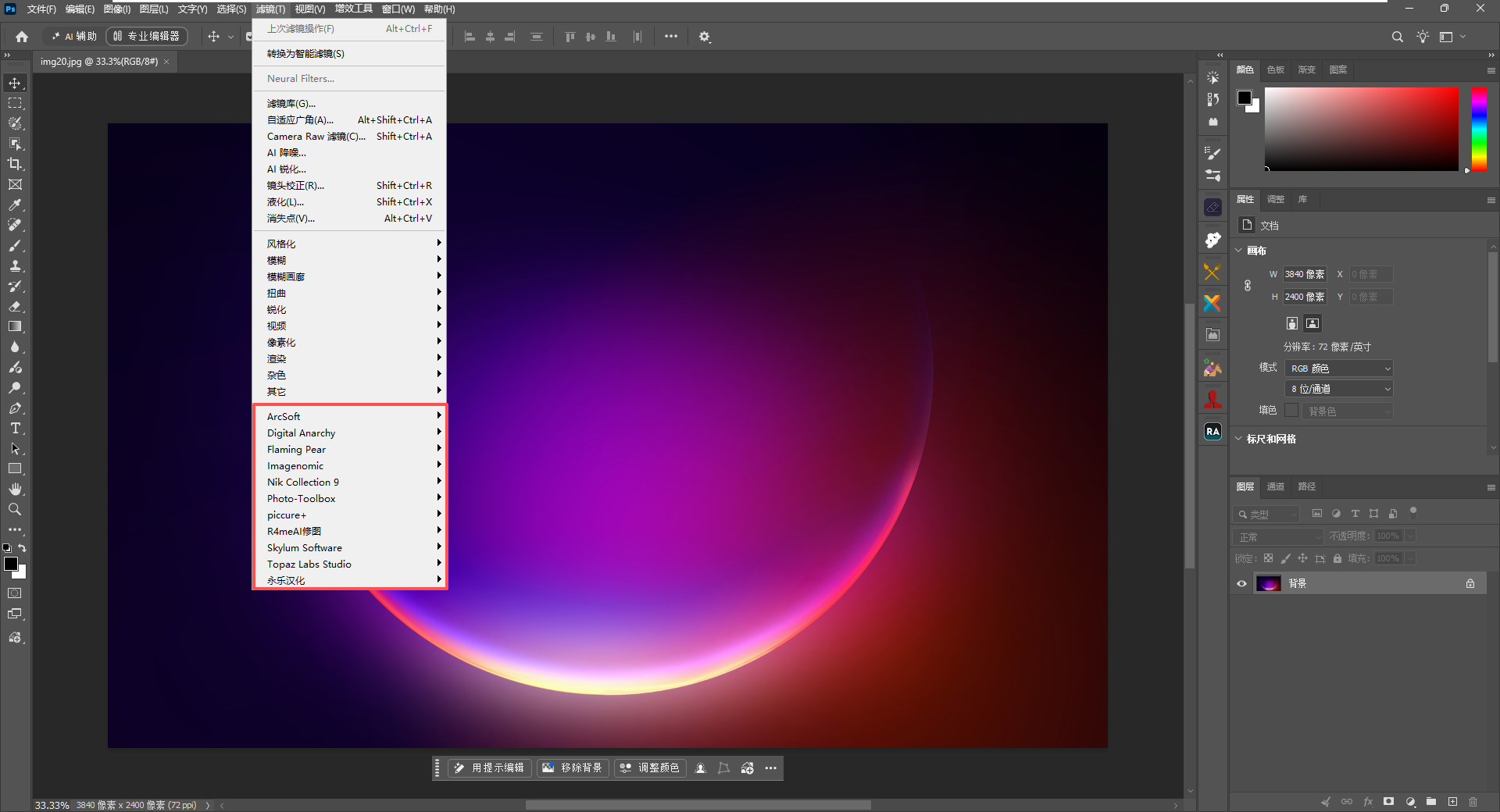
سۈزگۈچ تىزىملىكىدە بارلىرى: ArcSoft، Digital Anarchy، Flaming Pear، Imagenomic، Nik Collection 9، Photo-Toolbox، piccure+، R4meAI修图، Skylum Software، Topaz Labs Studio، شۇنداقلا 永乐汉化 تۈرى.
ئادەم رەسىمى، رەڭ ۋە سۈرەتنىڭ كۆرۈنۈشىنى ئۆزگەرتىش ئۈچۈن ئەسلى سۈرەتكە قاراپ تاللاڭ. قىستۇرما ئىشلىتىلدى دەپلا رەسىمنى زىيادە ئۆزگەرتىۋەتمەڭ. بولۇپمۇ ھۆججەت رەسىمىدە شۇ كىشىنىڭ ئۆز ئالاھىدىلىكى، تەبىئىي تېرە رەڭگى ۋە تۈزۈلۈشى ساقلىنىشى كېرەك.
بىر چېكىشتە ئىجرا قىلىدىغان مەشغۇلاتلار ۋە تەييار تەڭشەكلەر: بۇلارغا مۇناسىۋەتلىك ھۆججەتلەرمۇ سىستېما بىلەن بىللە رەتلەندى. Beauty Retouch ئىچىدە ئۆزىڭىز دائىم ئىشلىتىدىغان مەشغۇلاتلارنى چاقىرىدىغان تېزلەتمە ئورۇنمۇ بار. كونكرېت تىزىملىك ۋە مەزمۇننى سىستېما ئىچىدىكى ھۆججەتلەردىن كۆرۈڭ.
🔍 Topaz: تورسىز ئىشلىتىدىغان مودېل ھۆججەتلىرى قاچىلاندى
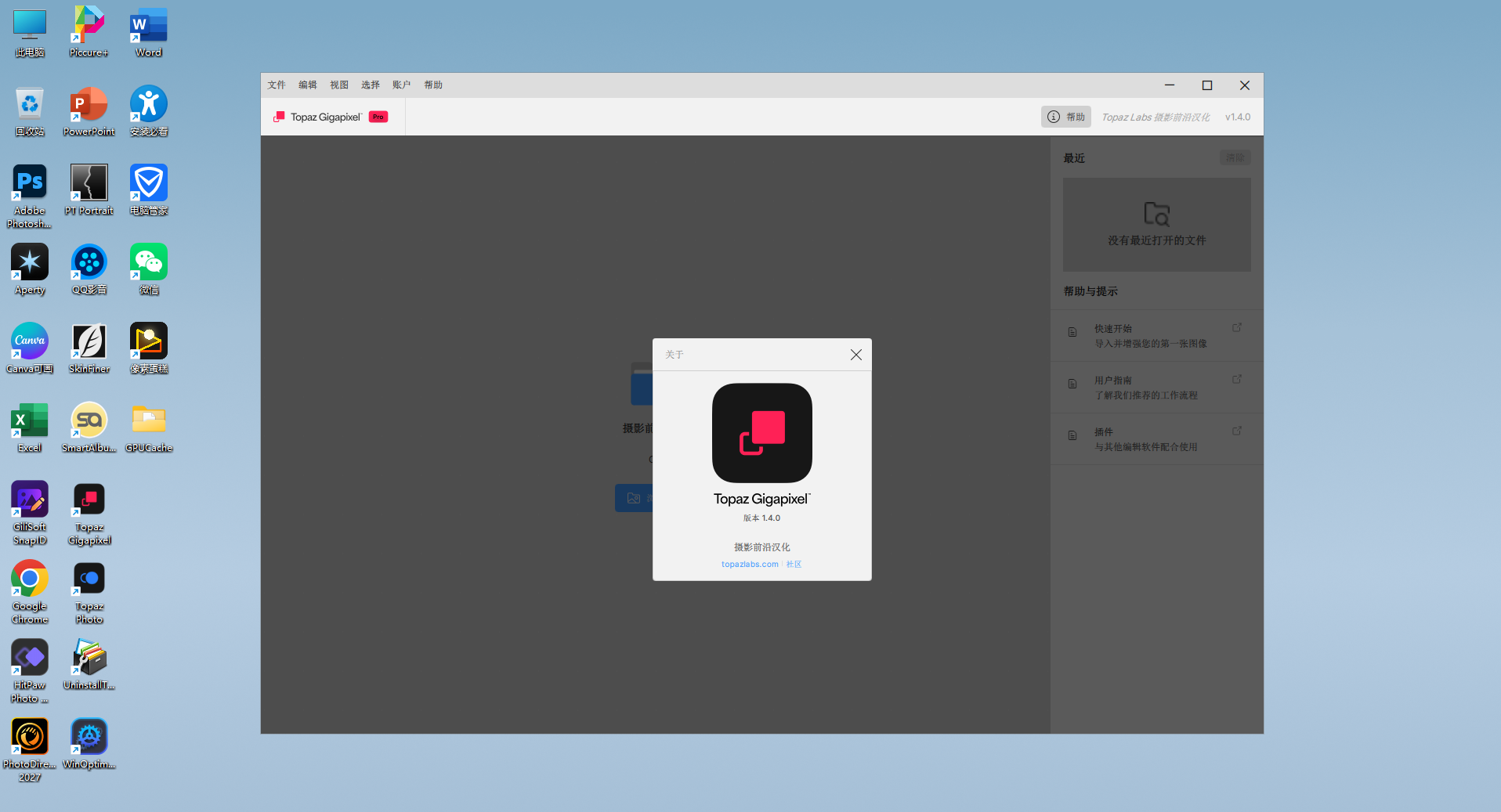
Topaz Gigapixel: سۈرەتنى چوڭايتىش ۋە ئىنچىكە جايلىرىنى تېخىمۇ ئېنىق كۆرسىتىشكە ئىشلىتىلىدۇ. خېرىدار ئېلىپ كەلگەن كىچىك سۈرەتنى چوڭايتىش ياكى چوڭ ئۆلچەمدە بېسىپ چىقىرىشتىن بۇرۇن سىناپ كۆرۈشكە بولىدۇ. بىر تەرەپ قىلغاندىن كېيىن يۈز، چاچ ۋە گىرۋەكلىرىنى تەكشۈرۈڭ.
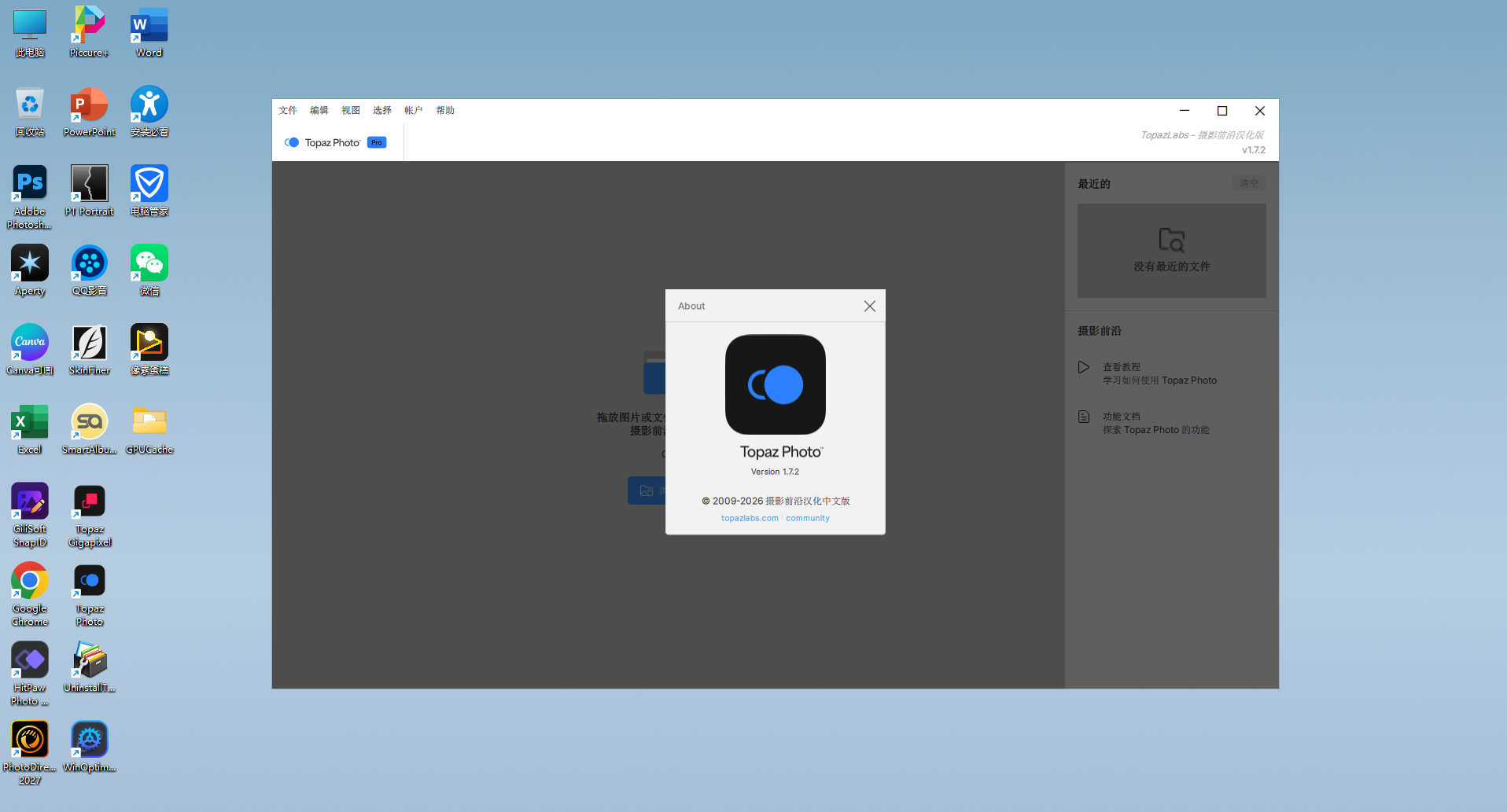
Topaz Photo: سۈرەتتىكى دانچە شاۋقۇننى ئازايتىش، خىرە جايلىرىنى ئېنىقلاشتۇرۇش ۋە سۈپىتىنى ياخشىلاشقا ئىشلىتىلىدۇ. تەڭشەش مىقدارىنى ئەسلى سۈرەتكە قاراپ بەلگىلەڭ.
بۇ ئىككى پروگراممىنىڭ كومپيۇتېردا ئىشلىتىدىغان مودېل ھۆججەتلىرى ئالدىن قاچىلاندى. يەنى ئۆزىڭىز يەنە مودېل ئىزدەپ چۈشۈرۈپ، ئورنىغا قويۇپ يۈرۈشىڭىزنىڭ ھاجىتى يوق. قاچىلانغان مودېللارنىڭ ماس كېلىدىغان ئىقتىدارلىرىنى كومپيۇتېردا ئىشلىتىشكە بولىدۇ. ھېسابات، ئىجازەت، تور ئىقتىدارلىرى ياكى كېيىن قوشۇلغان يېڭى مودېللارنىڭ تەلىپى پروگرامما كۆرسەتكەن ئەسكەرتىشكە باغلىق.
كونا ياكى خىرە سۈرەتنى بىر تەرەپ قىلغاندىن كېيىن ئەسلىسى بىلەن سېلىشتۇرۇڭ. سۈرەتنى ئېنىقلاشتۇرۇش يوقالغان ھەممە تەپسىلاتنى ئەسلىگە كەلتۈردى دېگەنلىك ئەمەس. بولۇپمۇ يۈزگە قارىغاندا، «ئېنىق بوپتۇ» دېيىش بىلەنلا قالماي، شۇ كىشىنىڭ ئۆزىگە ئوخشايدىغان-ئوخشىمايدىغانلىقىنىمۇ كۆرۈڭ.
📷 باشقا سۈرەت ئىشلەش پروگراممىلىرى
像素蛋糕: كۆپ پارچە ئادەم رەسىمىنى بىرلا ۋاقىتتا تەڭشەشكە قولاي. بىر يۈرۈش سۈرەتنى ئاۋۋال ئومۇمىي تەڭشەپ، ئاندىن ئىنچىكە تۈزەشكە تېگىشلىكلىرىنى PS تا ئىشلىسىڭىز بولىدۇ. شەخسىي سۈرەت، توي سۈرىتى ياكى پائالىيەت سۈرەتلىرى كۆپ بولغاندا ئەسقاتىدۇ.(ئۆزىڭىزنىڭ ھىساباتى بىلەن ئىشلىتىسىز)
Aperty: ئادەم رەسىمىنى گۈزەللەشتۈرۈش، تېرە رەڭگى ۋە يۈزدىكى ئىنچىكە جايلارنى تەڭشەشكە ئىشلىتىلىدۇ.
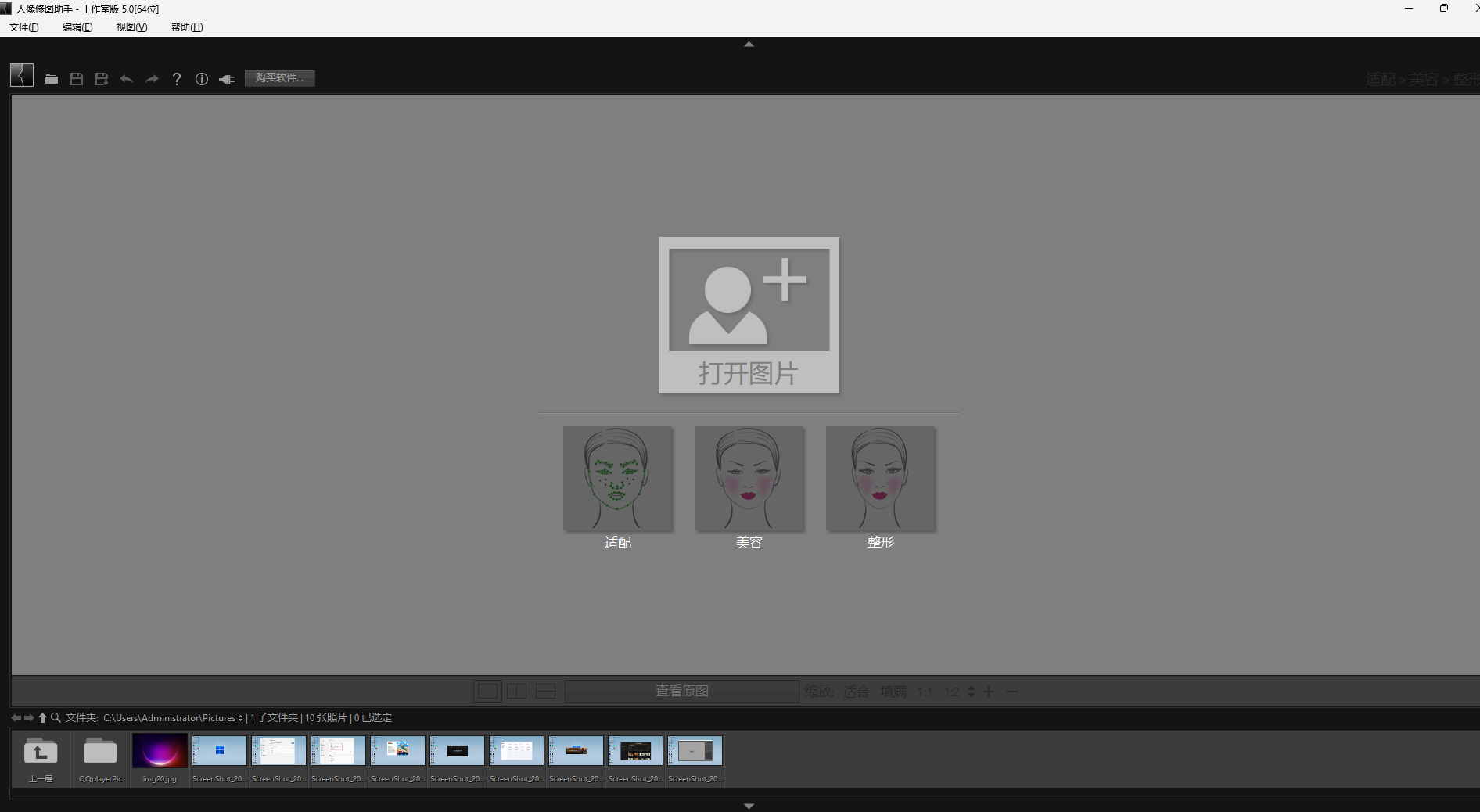
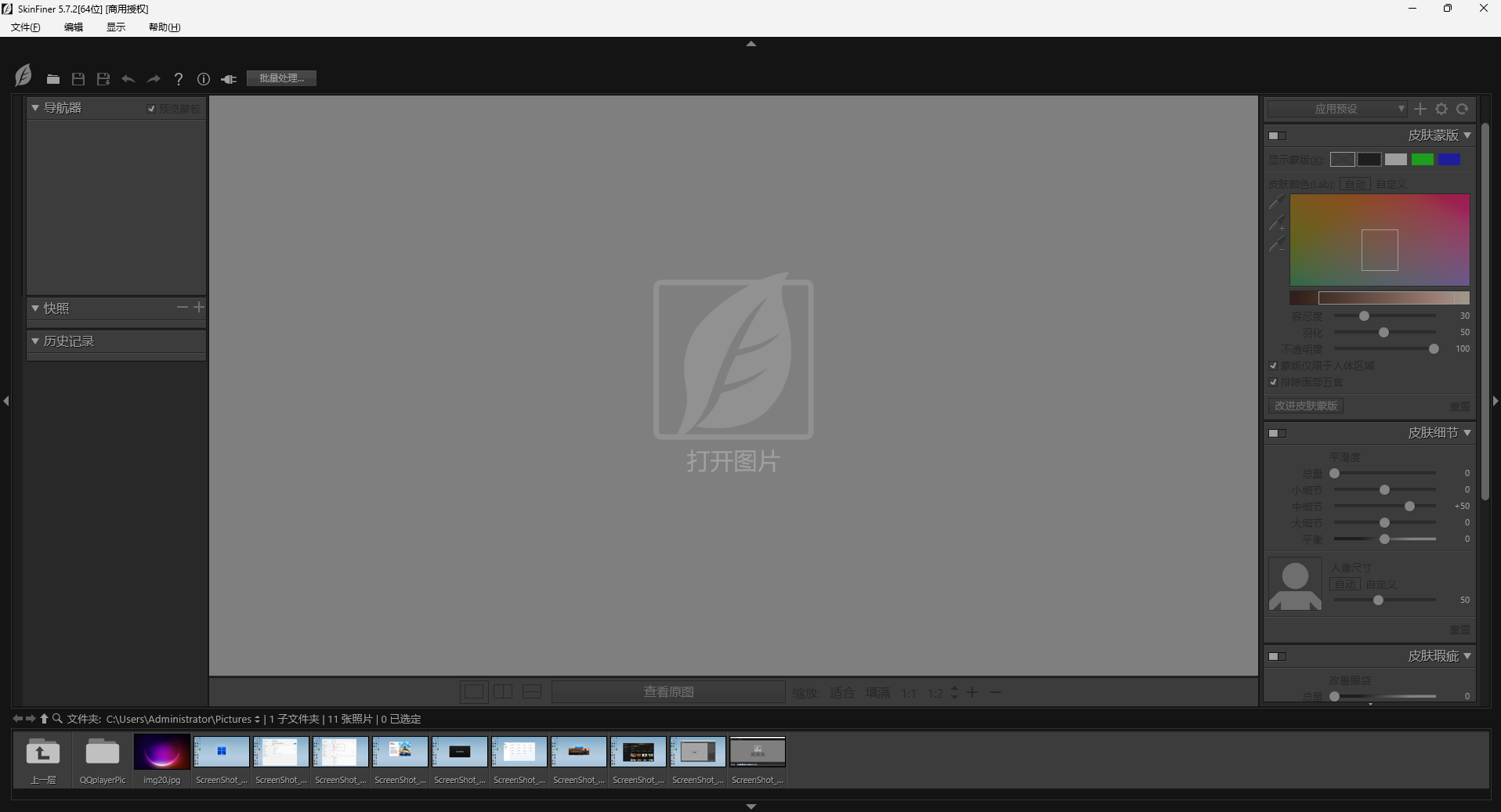
SkinFiner، PT Portrait: تېرىدىكى نۇقسانلارنى يېنىكلىتىش ۋە ئادەم رەسىمىنى گۈزەللەشتۈرۈشكە ئىشلىتىلىدۇ. تېرە بەك سىلىق بولۇپ، تەبىئىيلىكى يوقاپ كەتمىسۇن؛ كۆز، بۇرۇن ۋە ئېغىز ئەتراپىنىمۇ تەكشۈرۈڭ.
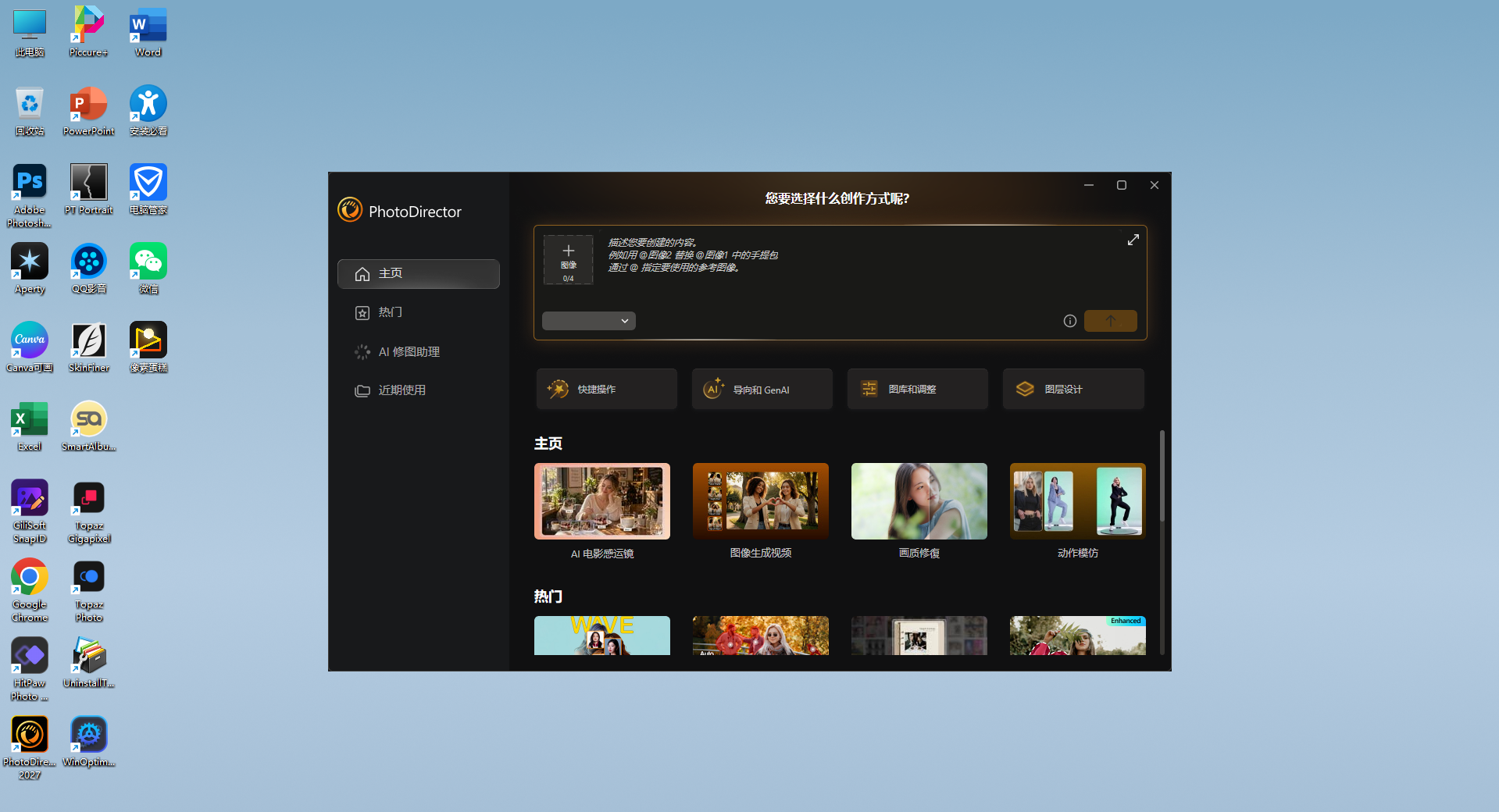
PhotoDirector 2027: سۈرەت تۈزەش، رەڭ تەڭشەش ۋە ھەر خىل كۆرۈنۈش ئۈنۈمى بېرىشكە ئىشلىتىلىدۇ.
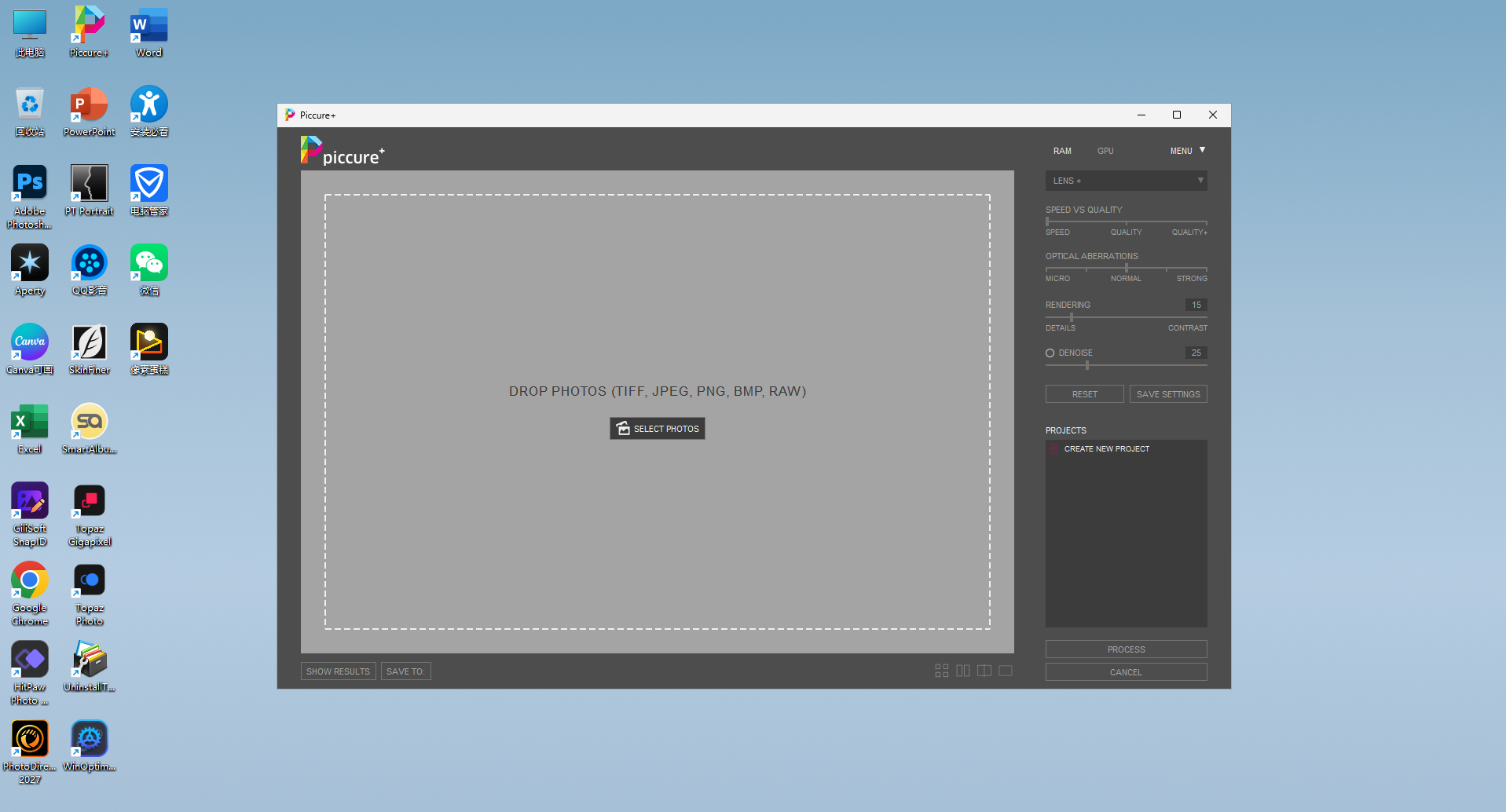
piccure+: سۈرەت ئېنىقلىقىنى ياخشىلاشقا ئىشلىتىلىدۇ. ئۈستەل يۈزىدە HitPaw Photo غا مۇناسىۋەتلىك قورالمۇ بار؛ قايسىسىنىڭ ماس كېلىدىغانلىقىنى ئەسلى سۈرەتكە قاراپ تاللاڭ.
كىرىش، تور مۇلازىمىتى ياكى ئەزالىق تەلەپ قىلىدىغان پروگراممىلاردا، ئىشلىتەلەيدىغان ئىقتىدارلار ھېساباتىڭىز ۋە پروگراممىدا كۆرۈنگەن ئەھۋالغا باغلىق.
🪪 ھۆججەت رەسىمى، ئالبوم ۋە دۇكاندىكى باشقا ئىشلار
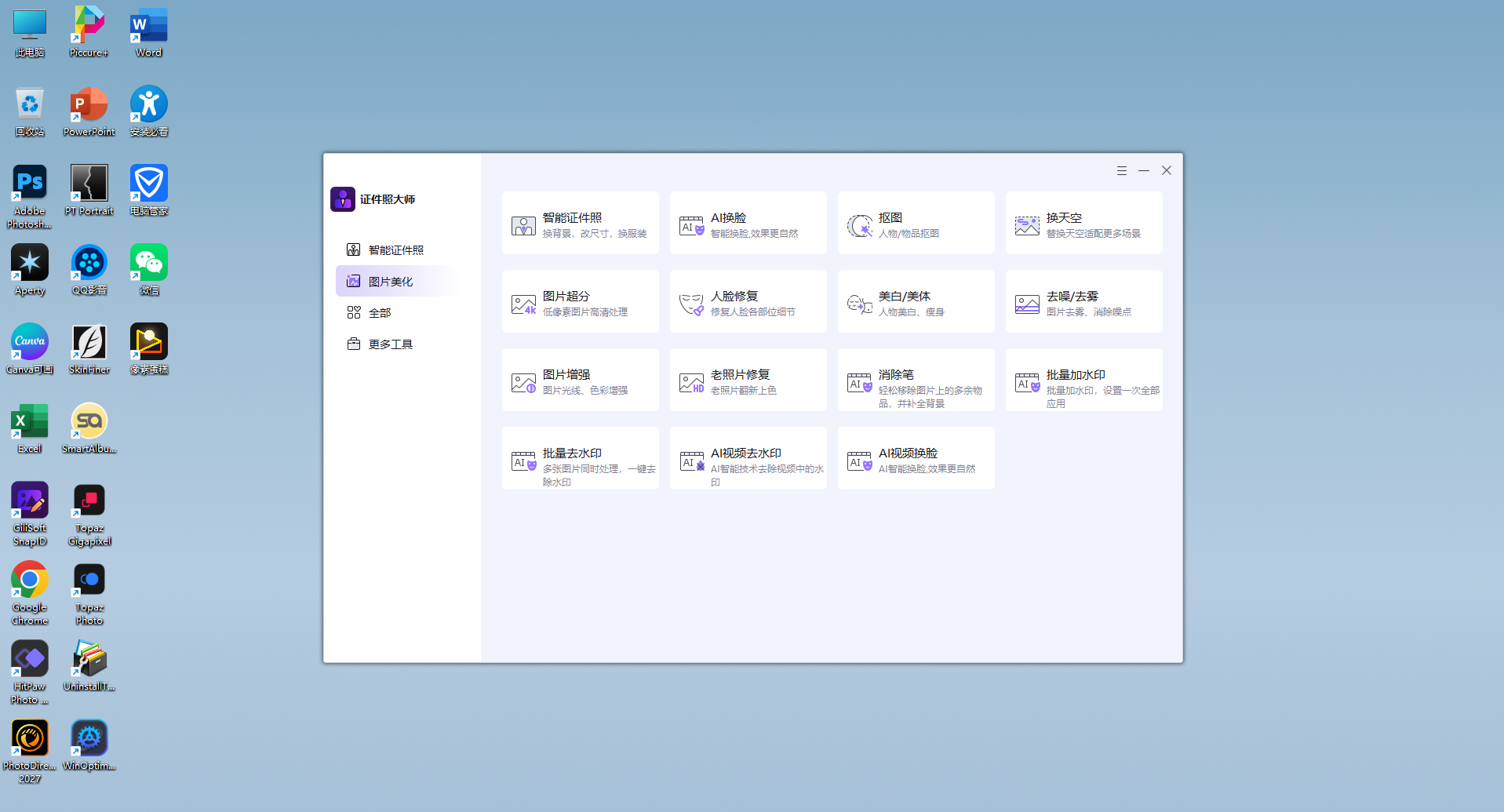
ھۆججەت رەسىمى: PS ئىچىدىكى 信达max证照大师4 دىن باشقا، ئايرىم 证件照大师 پروگراممىسىمۇ بار. ئارقا كۆرۈنۈش رەڭگىنى ئالماشتۇرۇش، ئۆلچىمىنى ئۆزگەرتىش قاتارلىق ئىقتىدارلار كۈندىلىك ھۆججەت رەسىمى ئىشىغا قولاي. تاپشۇرۇش ياكى بېسىپ چىقىرىشتىن بۇرۇن، شۇ ھۆججەتكە تەلەپ قىلىنغان ئۆلچەم، تەگلىك رەڭگى ۋە چىراي كۆرۈنۈشىنى يەنە بىر قېتىم تەكشۈرۈڭ.
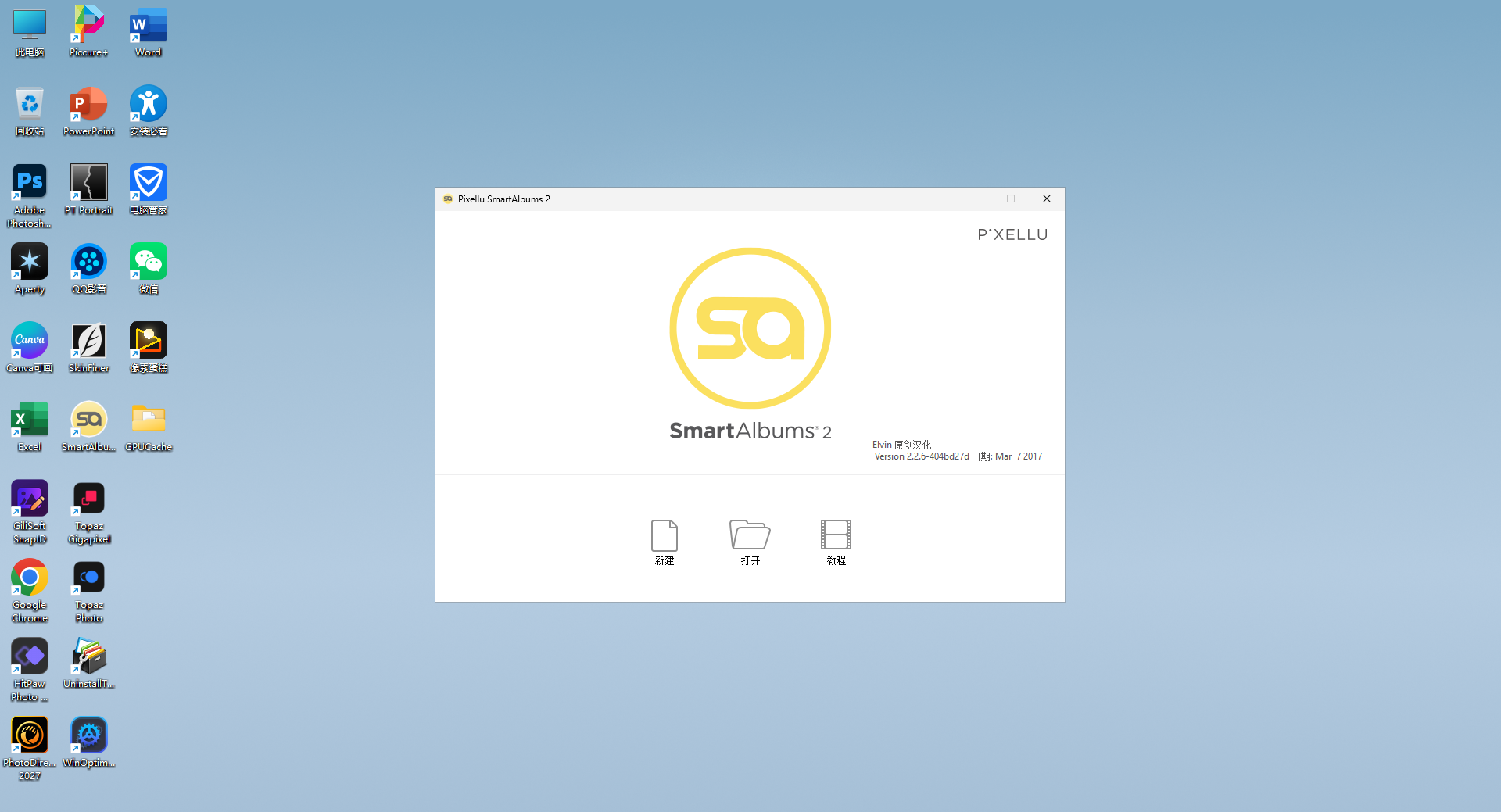
SmartAlbums 2: سۈرەتلەرنى ئالبوم بېتىگە تىزىشقا ئىشلىتىلىدۇ. سۈرەتلەر تەييار بولغاندىن كېيىن، ئالبوم ئۆلچىمى بويىچە بەت ياساپ چىقىڭ. بېسىشقا يوللاشتىن بۇرۇن ئۆلچەم، كېسىش ئۈچۈن قالدۇرۇلىدىغان چەت بوشلۇقى ۋە مەتبەئە تەلىپىنى تەكشۈرۈڭ.
Canva: دۇكان پائالىيەتلىرىنىڭ ئېلانى، باھا جەدۋىلى ۋە تەشۋىقات رەسىملىرىنى ياساشقا قولاي. Word، Excel، PowerPoint، Chrome، 微信، QQ影音، GiliSoft SnapID قاتارلىق قوراللارمۇ قاچىلاندى؛ ھۆججەت، ئالاقە ۋە ھەر خىل ھۆججەتلەرنى كۆرۈش ئىشلىرىدا ئىشلىتىشكە بولىدۇ.
⚠️ بۇ ھۆججەت قىسقۇچىنى ئۆچۈرۈۋەتمەڭ
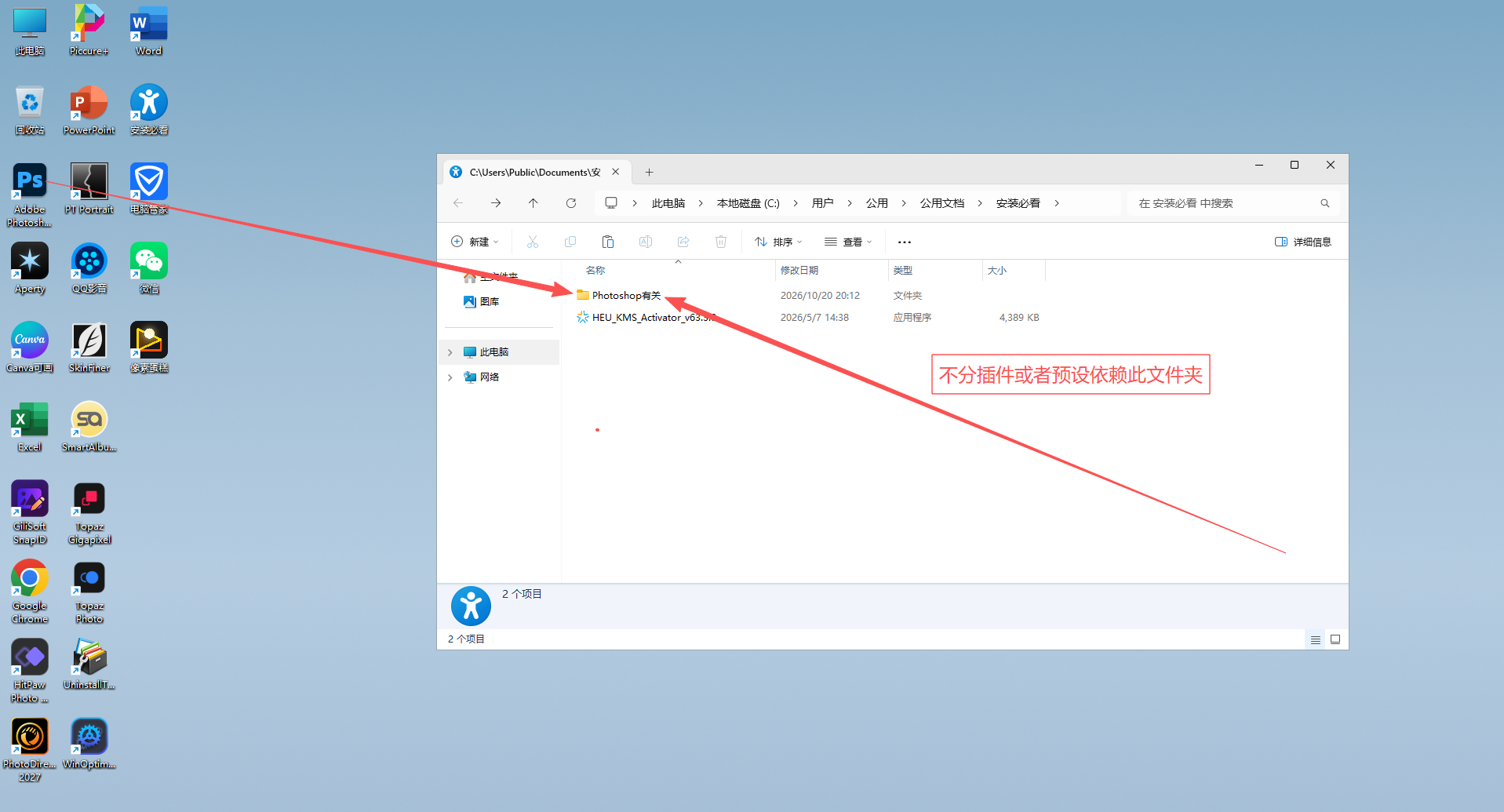
سىستېمىدىكى 安装必看 مۇندەرىجىسىنىڭ ئىچىدە Photoshop有关 دېگەن قىسقۇچ بار. بەزى قىستۇرمىلار ۋە تەييار تەڭشەكلەرگە كېرەكلىك ھۆججەتلەر شۇ يەردە ساقلانغان. ئۇنى ئۆچۈرمەڭ، باشقا جايغا يۆتكىمەڭ، نامىنىمۇ ئۆزگەرتمەڭ. بولمىسا بەزى قىستۇرمىلار ئېچىلماسلىقى ياكى ساقلانغان مەشغۇلاتلار كېرەكلىك ھۆججەتنى تاپالماسلىقى مۇمكىن.
✅ قايسى خىزمەتلەرگە ماس كېلىدۇ؟
🪪 كىچىك سۈرەتخانىلار
ھۆججەت رەسىمى، تەگلىك ئالماشتۇرۇش، ئۆلچەم ئۆزگەرتىش ۋە كۈندىلىك سۈرەت ئىشلەشكە.
📷 شەخسىي سۈرەت ۋە ئائىلە سۈرىتى تارتىدىغانلار
كۆپ سۈرەتنى بىللە تەڭشەپ، زۆرۈر بولغانلىرىنى PS تا ئىنچىكە تۈزەشكە.
🖼️ كونا سۈرەت تۈزەيدىغان دۇكانلار
كونا سۈرەتنى تۈزەش، دانچە شاۋقۇننى ئازايتىش، ئېنىقلىقىنى ياخشىلاش ۋە چوڭايتىشقا.
📚 توي سۈرەتخانىسى ۋە ئالبوم ياسايدىغانلار
سۈرەتلەرنى تۈزىتىپ بولۇپ ئالبوم ياساش، تەييار مەھسۇلاتنى تاپشۇرۇش ۋە دۇكان تەشۋىقاتىغا.
🛠️ قاچىلاشتىن ۋە ئىشلىتىشتىن بۇرۇن
ئالدى بىلەن زاپاس نۇسخا ئېلىڭ: خېرىدارنىڭ ئەسلى سۈرەتلىرى، تۈزىتىلگەن ھۆججەتلەر، زاكاز ئۇچۇرى، ئالبوم تۈرلىرى، ساقلاپ قويغان مەشغۇلات ۋە تەڭشەكلەر، خەت نۇسخىلىرىنى باشقا يەرگە كۆچۈرۈپ ساقلاڭ. سىستېما قاچىلاشتىن بۇرۇن قايسى دىسكا بۆلىكىگە يېزىلىدىغانلىقىنى جەزملەڭ.
دۇكان ئۈسكۈنىلىرىنى سىناپ كۆرۈڭ: پرىنتېر، كومپيۇتېرغا ئۇلاپ ئىشلىتىدىغان كامېرا، سكاننېر ۋە رەڭ تەڭشەش ئۈسكۈنىلىرىگە ئۆز تىپىغا ماس قوزغاتقۇچ قاچىلاڭ. رەسمىي خېرىدار ئىشىنى باشلاشتىن بۇرۇن، بىر يۈرۈش سۈرەتنى تۈزىتىپ، بەت ياساپ، بېسىپ چىقىرىپ سىناپ كۆرۈڭ.
رەڭنى قەغەزگە چىقىرىپمۇ تەكشۈرۈڭ: ئېكران، پرىنتېر، سۈرەت قەغىزى ۋە رەڭ تەڭشەك ھۆججەتلىرى چىققان سۈرەتنىڭ رەڭگىگە تەسىر قىلىدۇ. سىستېما ئالماشقاندىن كېيىن ئاۋۋال سىناق بېسىپ، تېرە رەڭگى ۋە يورۇقلۇقىنى كۆرۈڭ. پەقەت ئېكراندىكى كۆرۈنۈشكە قاراپلا قارار قىلماڭ.
كومپيۇتېر سەپلىمىسى: ئادەتتىكى سۈرەت ئىشى ئۈچۈن 16GB ياكى ئۇنىڭدىن يۇقىرى ئىچكى ساقلىغۇچ ۋە SSD تەۋسىيە قىلىنىدۇ. چوڭ سۈرەت، كۆپلەپ بىر تەرەپ قىلىش ياكى Topaz نىڭ كومپيۇتېردا ئىجرا بولىدىغان مودېللىرى ئۈچۈن 32GB ياكى ئۇنىڭدىن يۇقىرى ئىچكى ساقلىغۇچ ياخشى. گرافىك كارتا ۋە ئۇنىڭ ساقلىغۇچىسىمۇ پروگرامما ۋە مودېلنىڭ تەلىپىگە يېتىشى كېرەك.
بۇ سىستېمىدا سۈرەتخانىدا كۈندە ئىشلىتىلىدىغان قوراللارغا كۆڭۈل بۆلۈندى. قاچىلاپ بولغاندىن كېيىن، ئۆزىڭىزنىڭ قىستۇرمىلىرى، خېرىدار ھۆججەتلىرى ۋە پرىنتېرىنى بىر قېتىم تەكشۈرۈپ، دۇكاندىكى ئىش ئۇسۇلىڭىزغا ماسلاشتۇرۇۋالسىڭىز، كېيىنكى خىزمەتلەر قولاي بولىدۇ.
🛠️ قاچىلاشتىن بۇرۇن:
ئۈستەل يۈزى، ھۆججەت، تۈر، ماتېرىيال ئامبىرى، ئۆزىڭىز ئىشلىتىدىغان تەڭشەك ۋە توركۆرگۈچ خەتكۈچلىرىنى زاپاسلاڭ. بار تۈرلەردە خەت نۇسخىسى، قىستۇرما نۇسخىسى ۋە ماتېرىيال يولىنى ئالدىن تەكشۈرۈپ، ئاندىن داۋاملاشتۇرۇڭ.
📦 WIM ئوبرازىنى چۈشۈرۈش ۋە بىرلەشتۈرۈش
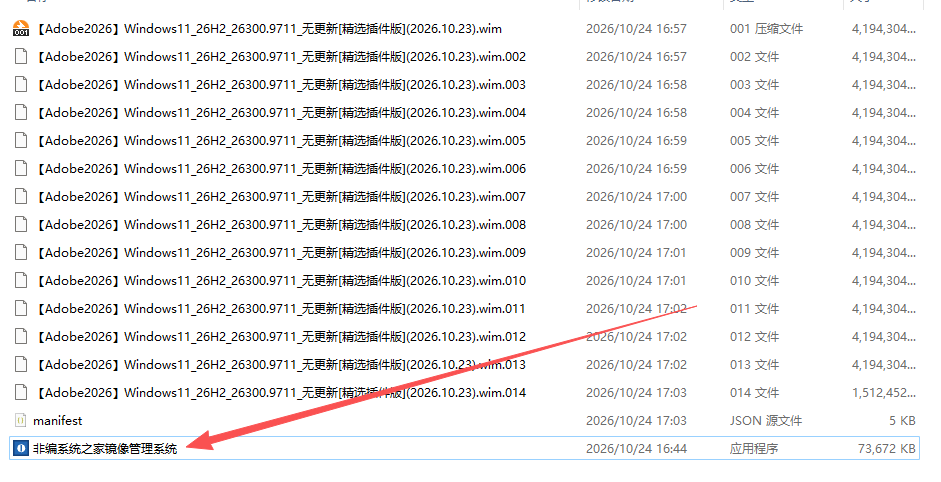
بۇ ئوبراز WIM فورماتىدا بولۇپ، تور دىسكىسىغا بىر نەچچە بۆلەك قىلىپ يوللاندى. بارلىق بۆلەكلەرنى تولۇق چۈشۈرۈپ، ئوخشاش قىسقۇچقا قويۇڭ.
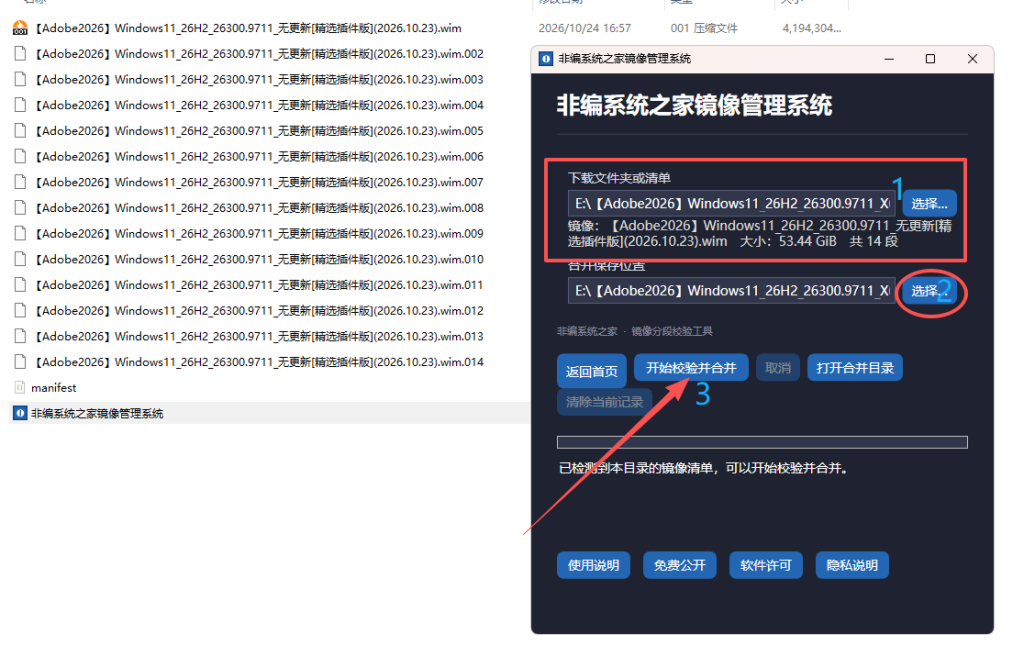
- قىسقۇچنى ئېچىپ، «非编系统之家镜像管理系统» نى قوش چېكىپ ئىجرا قىلىڭ.
- بۆلەك ھۆججەتلەرنى بىرلەشتۈرۈپ، تولۇق .wim ھۆججىتىنى ھاسىل قىلىڭ.
- ھاسىل بولغان WIM ھۆججىتى بىلەن كومپيۇتېرنى ئەسلىگە كەلتۈرۈڭ.
ئەسلىگە كەلتۈرۈش كومپىيۇتىرىڭىزنىڭ سېستىما قايتۇرماقچى بولغان قاتتىق دېسكىدىكى سانلىق مەلۇماتنى ئۆچۈرىدۇ. زاپاسلاش ۋە ئەسلىگە كەلتۈرۈش ئورنىنى چوقۇم ئالدىن جەزملەڭ.