
📷 سۈرەتخانا نۇسخىسى تېخىمۇ تولۇقلاندى | LR 2026، Bridge 2026 ۋە Capture One قوشۇلدى
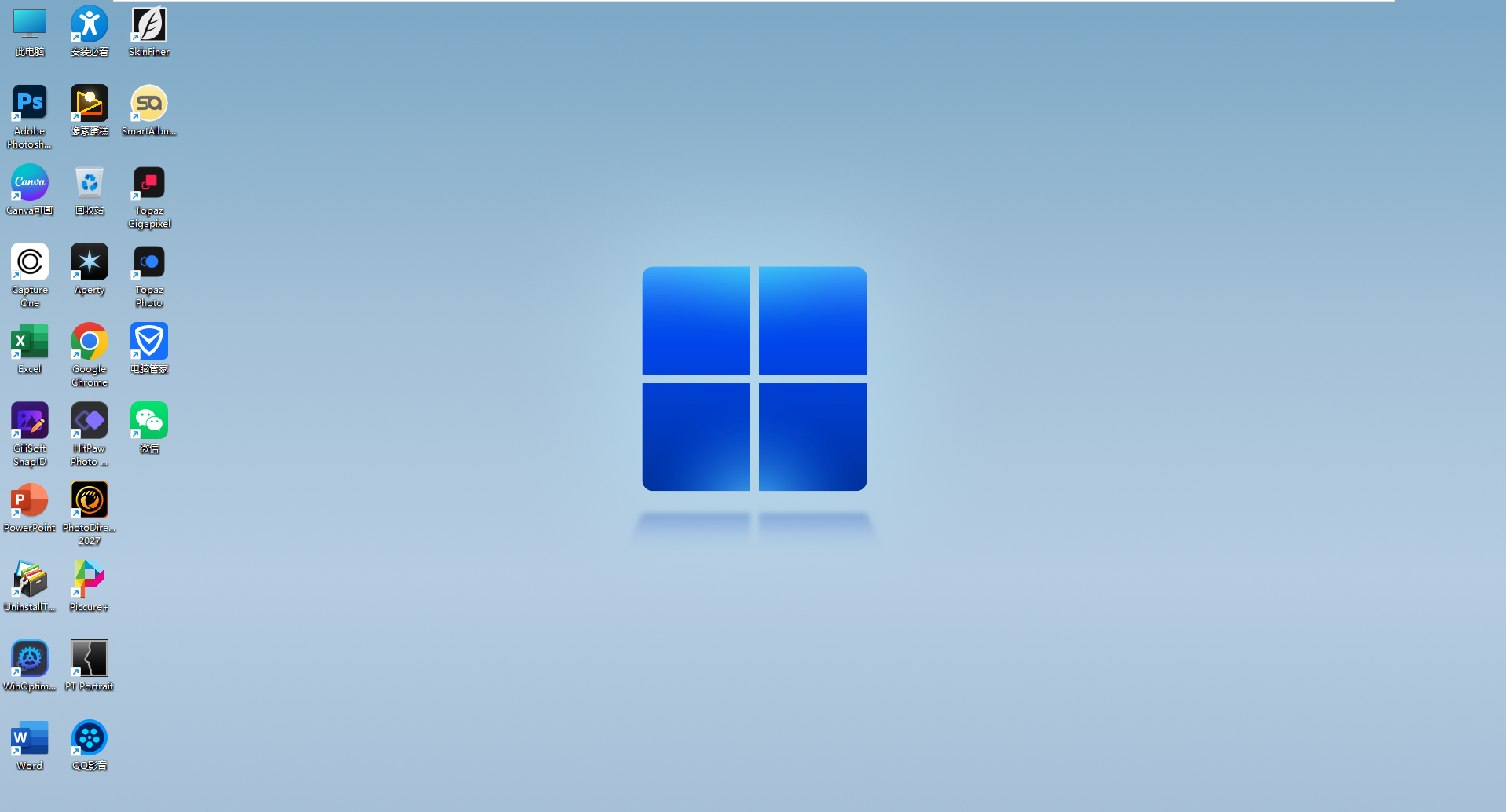
خېرىدارنىڭ سۈرىتىنى تارتىپ بولغاندىن كېيىن، ياخشىلىرىنى تاللاش، رەڭگىنى تەڭشەش، يۈزدىكى نۇقسانلارنى تۈزەش، ئاخىرىدا ئالبوم قىلىپ تەييارلاشقا بىرنەچچە پروگرامما كېرەك بولىدۇ. بۇ قېتىم ئالدىنقى سۈرەتخانا نۇسخىسىغا LR 2026، Bridge 2026 ۋە Capture One نى قوشۇپ، سۈرەت رەتلەش ۋە كۆپ سۈرەتنىڭ رەڭگىنى بىللە تەڭشەش ئىشلىرىنىمۇ ئويلاشتۇردۇق. بۇرۇنقى PS قىستۇرمىلىرى، ساقلانغان مەشغۇلاتلىرى ۋە تەييار تەڭشەكلىرى ئۆز پېتى ساقلانغان. Topaz Gigapixel بىلەن Topaz Photo نىڭ تورسىز ئىشلىتىدىغان مودېل ھۆججەتلىرىمۇ قاچىلانغان.
بۇ نۇسخا كىمگە ماس؟
شەخسىي سۈرەت، توي سۈرىتى، ئائىلە ۋە پائالىيەت سۈرەتلىرىنىمۇ تارتىدىغان سۈرەتخانىلارغا ماس. ئادەتتە LR ياكى Capture One دا رەڭ تەڭشەپ، PS تا ئىنچىكە تۈزىتىدىغان، ئاندىن سۈرەت چوڭايتىش ۋە ئالبوم ياساش بىلەن شۇغۇللىنىدىغانلارغا پروگراممىلار بىر يەرگە جەم قىلىندى.
📌 سىستېما ھەققىدە قىسقىچە ئۇچۇر
| تۈر | تەپسىلات |
|---|---|
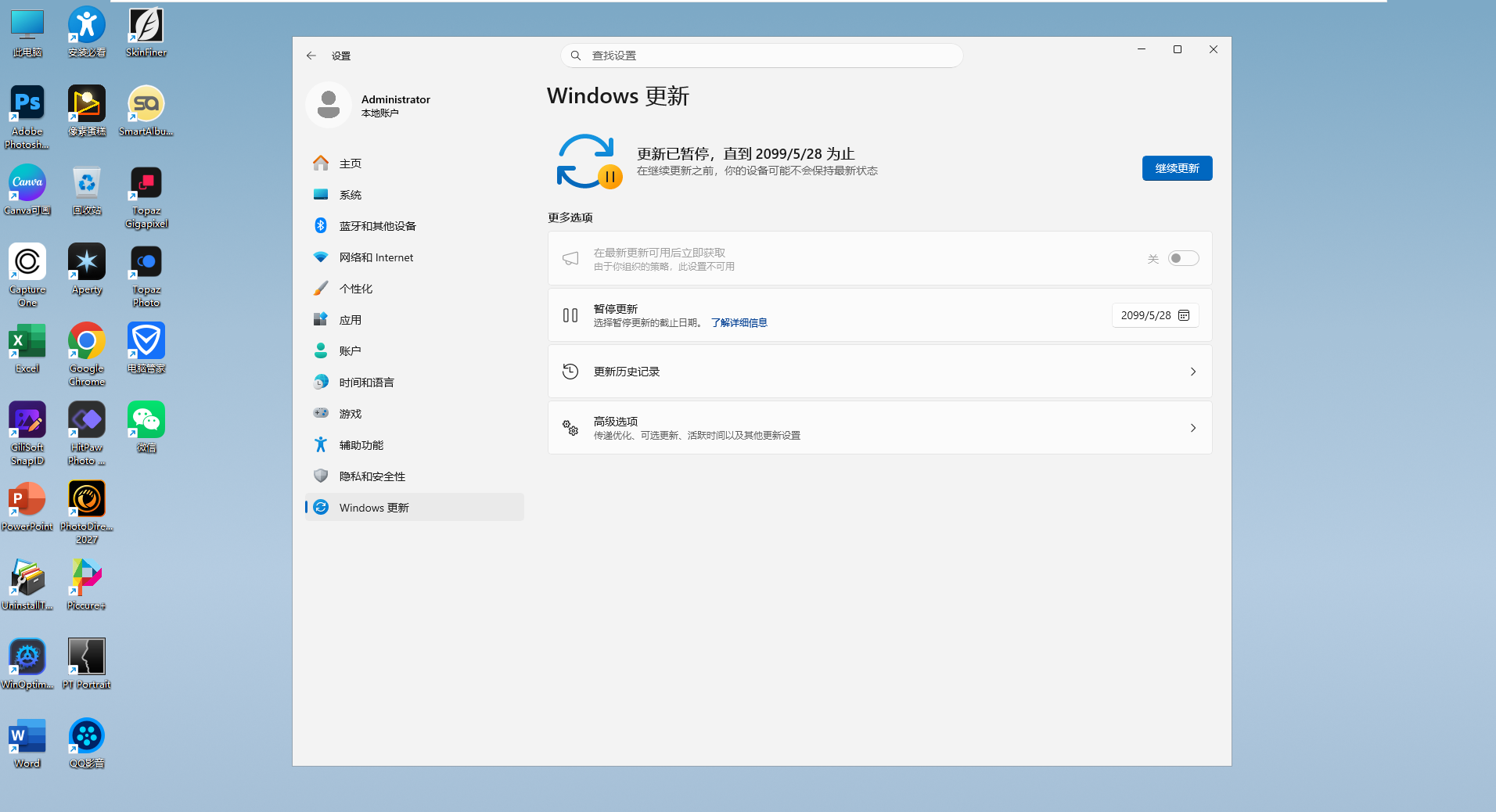
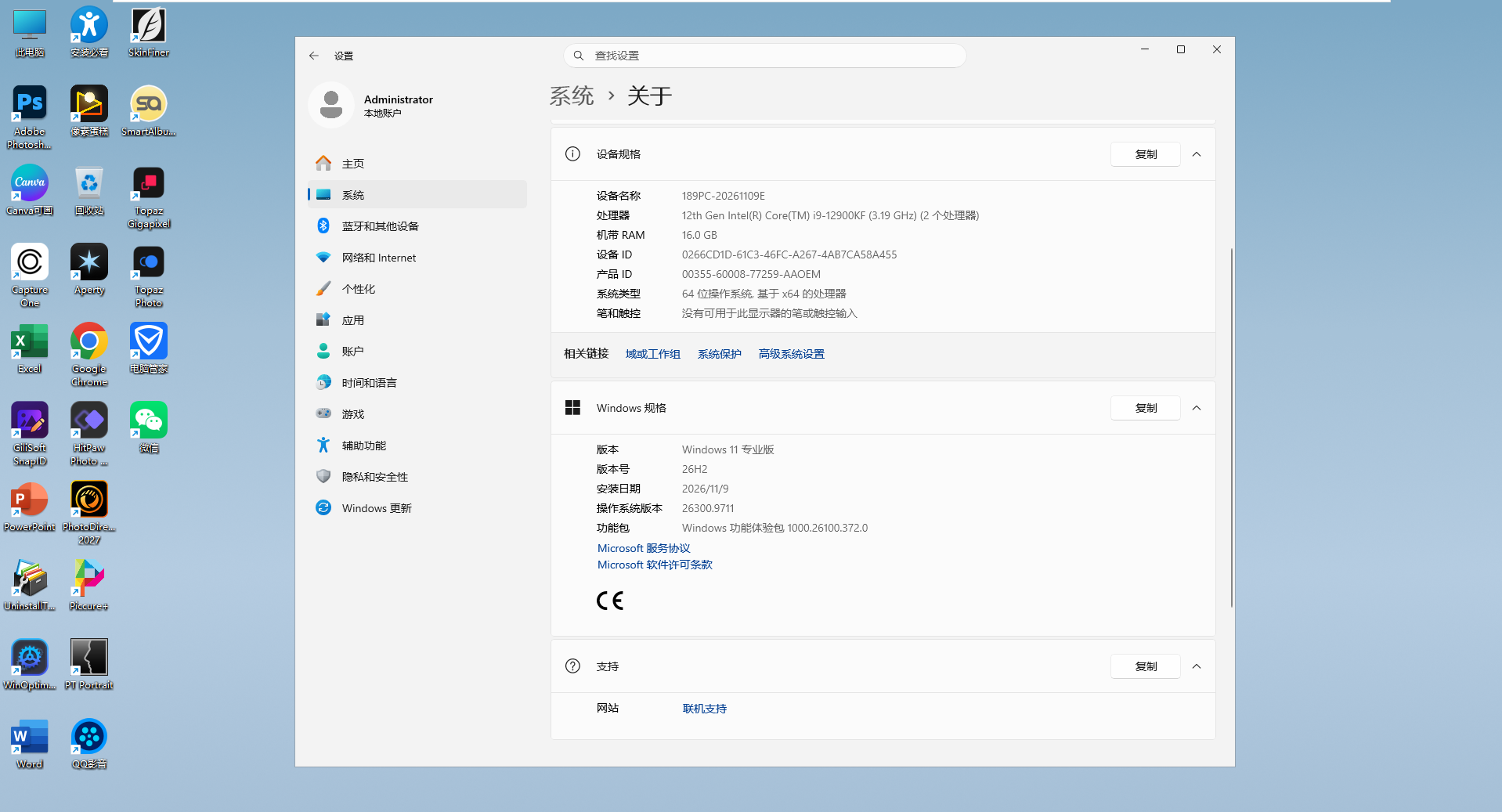
| سىستېما نۇسخىسى | Windows 11 Pro 26H2، 64 بىت |
| ئىچكى نەشر نومۇرى | 26300.9711 |
| ئاساسلىق ئىشلىتىلىدىغان ئىشلار | سۈرەت تاللاش ۋە رەتلەش، RAW ئەسلى سۈرەتلىرىنىڭ رەڭگىنى تەڭشەش، ئادەم رەسىمىنى ئىنچىكە تۈزەش، ھۆججەت رەسىمى، سۈرەت چوڭايتىش ۋە ئالبوم ياساش |
| بۇ قېتىم قوشۇلغان پروگراممىلار | Lightroom Classic 2026 (LR)، Adobe Bridge 2026 (BR)، Capture One Pro Enterprise 16.9.0.3894 |
| قىستۇرما ۋە تەييار تەڭشەكلەر | LR غا كۆپ ئىشلىتىلىدىغان قىستۇرما ۋە رەڭ تەڭشەكلىرى قاچىلاندى؛ Capture One غا كۆپ خىل رەڭ تەڭشەكلىرى قوشۇلدى؛ PS نىڭ بۇرۇنقى قىستۇرما ۋە تەڭشەكلىرى ساقلاپ قېلىندى |
| Topaz مودېللىرى | Topaz Gigapixel بىلەن Topaz Photo نىڭ تورسىز ئىشلىتىدىغان مودېل ھۆججەتلىرى قاچىلانغان |
| سىستېما ھۆججىتىنىڭ سىغىمى | 54.9 GB |
| چۈشۈرۈش شەكلى | 14 پارچە ھۆججەتكە بۆلۈنگەن. ھەممىسىنى چۈشۈرۈپ بولۇپ بىرلەشتۈرۈش كېرەك |
| بىرلەشتۈرۈلگەندىن كېيىنكى ھۆججەت | WIM (.wim) — سىستېما ئورنىتىشقا ئىشلىتىلىدۇ |
بۇ قېتىم نېمىلەرنى تولۇقلىدۇق؟
سۈرەتخانا ئاچىدىغانلار بىلىدۇ: سىستېمىنى قايتا قاچىلىغاندىن كېيىن، پروگرامما ۋە قىستۇرمىلارنى تولۇقلاشقا خېلى ۋاقىت كېتىدۇ. پروگرامما قاچىلانسا، قىستۇرما كەم؛ رەڭ تەڭشەكلىرى تېپىلسا، دائىم ئىشلىتىدىغان يەنە بىر قورال يوق. خېرىدارنىڭ سۈرىتىنى تاپشۇرۇش ۋاقتى يېقىنلاپ قالغاندا، بۇنداق ئىشلار ئادەمنى ئالدىرىتىدۇ.
بۇ قېتىم سۈرەت تارتىپ بولغاندىن كېيىنكى ئىشلارنى بىرلىكتە ئويلاشتۇردۇق: Bridge دا سۈرەت كۆرۈپ تاللاش، LR ياكى Capture One دا بىر يۈرۈش سۈرەتنىڭ رەڭگىنى تەڭشەش، PS تا ئىنچىكە تۈزەش، ئاندىن ئېھتىياجغا قاراپ ئېنىقلاشتۇرۇش، چوڭايتىش ۋە ئالبوم ياساش. پروگرامما، قىستۇرما، تەييار تەڭشەك ۋە مودېل ھۆججەتلىرىنى بىر-بىرلەپ رەتلەشتىكى مەقسەتمۇ، كومپيۇتېر ئالماشتۇرغاندا قايتا ئىزدەپ يۈرمەسلىك.
📂 Bridge 2026: سۈرەتلەرنى كۆرۈش، تاللاش ۋە رەتلەش
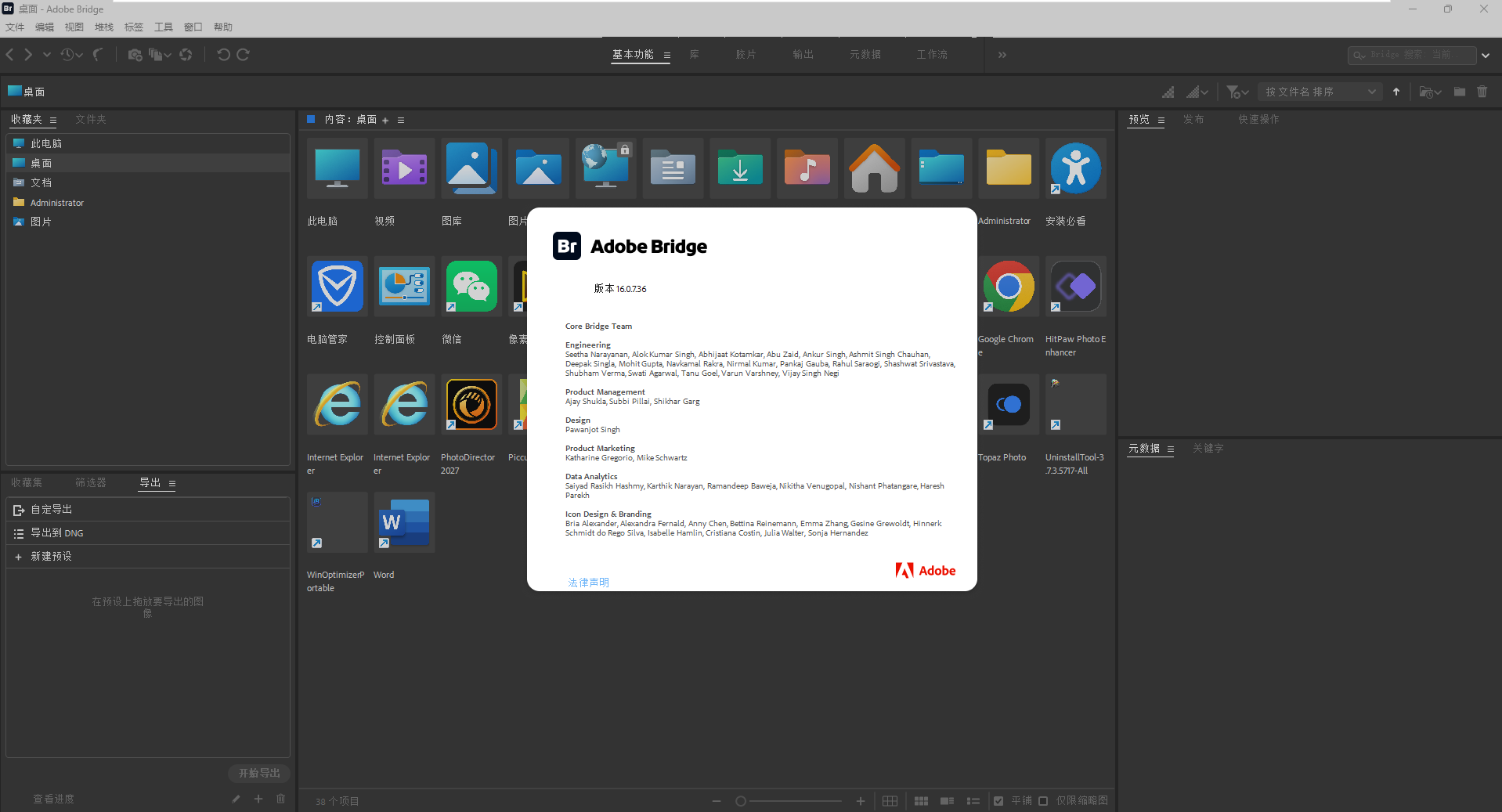
Adobe Bridge 2026 (BR) قاچىلاندى. بىر قېتىملىق سۈرەتكە ئېلىشتا كۆپ رەسىم تارتىلىدۇ. ئاۋۋال ئۇلارنى كۆرۈپ، قايسىلىرىنى ئىشلەيدىغانلىقىڭىزنى تاللىۋالسىڭىز، كېيىنكى ئىشلارنى ئورۇنلاشتۇرۇش ئاسان بولىدۇ. Bridge دا ھۆججەت قىسقۇچلىرىدىكى سۈرەتلەرنى كۆرۈش، چوڭايتىپ تەكشۈرۈش، يۇلتۇز بىلەن باھالاش ۋە رەڭلىك بەلگە قويۇشقا بولىدۇ.
سۈرەتلەرنى خېرىدار، چېسلا ياكى سۈرەتكە ئېلىش تۈرى بويىچە ئايرىپ ساقلايدىغانلار ئاۋۋال مۇشۇ يەردە تاللاپ، ئاندىن ئۆزى كۆنگەن پروگراممىدا ئىشلىسە بولىدۇ. بۇ نۇسخىدىكى Bridge نىڭ نەشر نومۇرى: 16.0.736.
🎨 LR 2026: بىر يۈرۈش سۈرەتنىڭ رەڭگىنى بىللە تەڭشەڭ
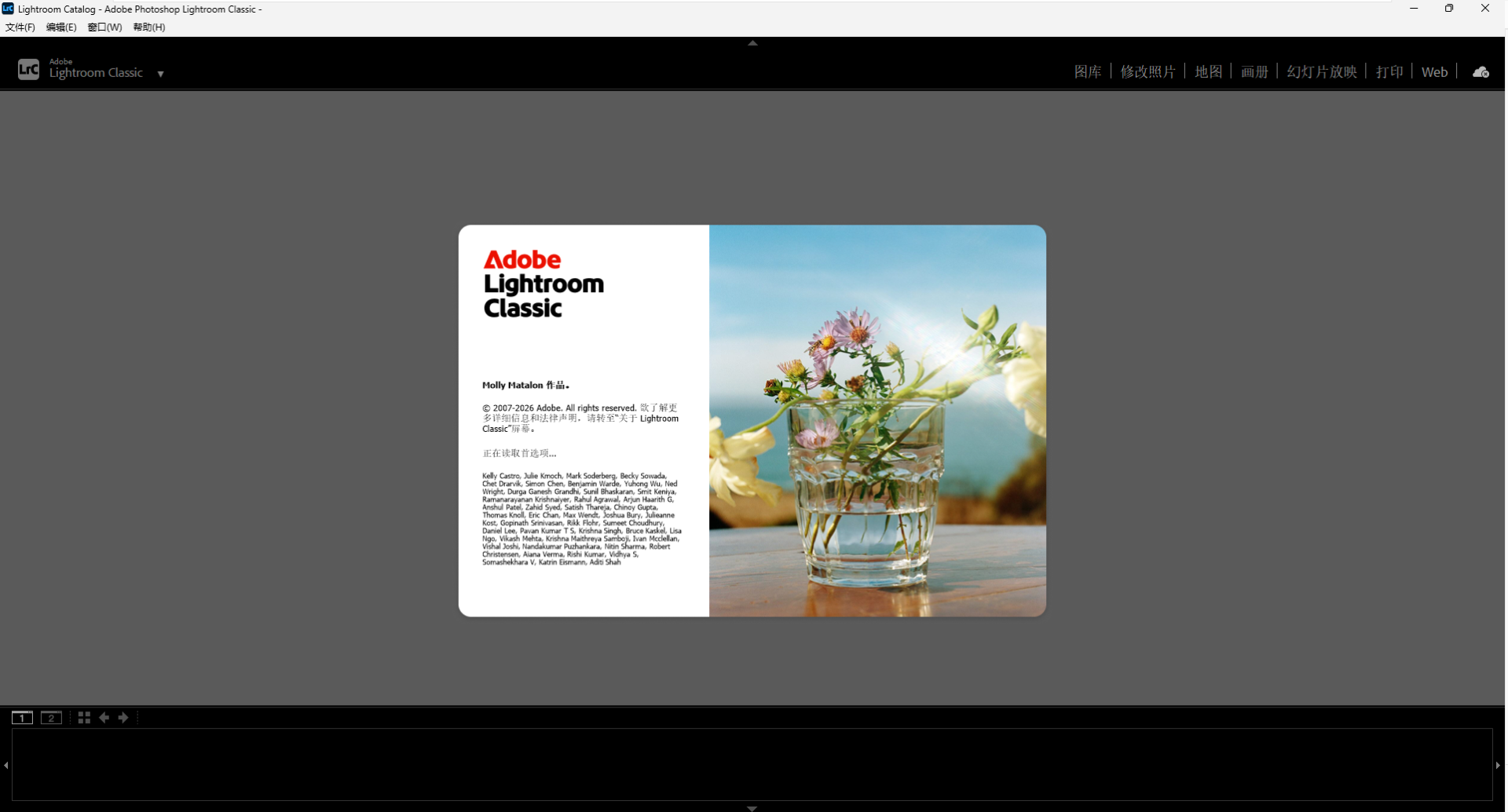
Lightroom Classic 2026 (LR) قاچىلىنىپ، كۆپ ئىشلىتىلىدىغان قىستۇرما ۋە تەييار رەڭ تەڭشەكلىرىمۇ قوشۇلدى. شەخسىي سۈرەت، توي سۈرىتى ياكى پائالىيەت سۈرىتى بىر قېتىمدىلا ئون نەچچە، ھەتتا نەچچە يۈز پارچە بولىدۇ. ئاۋۋال رەڭ ۋە يورۇقلۇقىنى ئومۇمىي تەڭشەپ، ئاندىن ئىنچىكە ئىشلەيدىغانلىرىنى ئايرىۋالسىڭىز قولاي.
LR دا سۈرەتلەرنى رەتلەش، RAW ئەسلى ھۆججەتلىرىنى ئىشلەش، بىر سۈرەتتە قىلغان تەڭشەكنى باشقىلىرىغا قوللىنىش ۋە تەييار سۈرەتلەرنى چىقىرىشقا بولىدۇ. تەييار رەڭ تەڭشەكلىرىنى سىناپ، ياقتۇرغان كۆرۈنۈشنى تاللىغاندىن كېيىن، يورۇقلۇق ۋە تېرە رەڭگىنى ئەسلى سۈرەتكە ماسلاپ تۈزەتسىڭىز بولىدۇ.
ئادەتتە LR دا رەڭ تەڭشەپ، PS تا ئىنچىكە ئىشلەيدىغانلار بۇرۇنقى ئۇسۇلىدا داۋاملاشتۇرالايدۇ. بىر يۈرۈش سۈرەتنىڭ ھەممىسى ئوخشاش يورۇقلۇقتا تارتىلمىغان بولسا، ئايرىپ تەڭشەڭ؛ ھەممىسىگە بىر تەڭشەكنى قوللىنىپلا تاپشۇرۇۋەتمەڭ.
📍 ئۈستەل يۈزىدە LR ۋە BR يوقمۇ؟ پروگراممىلار قاچىلانغان
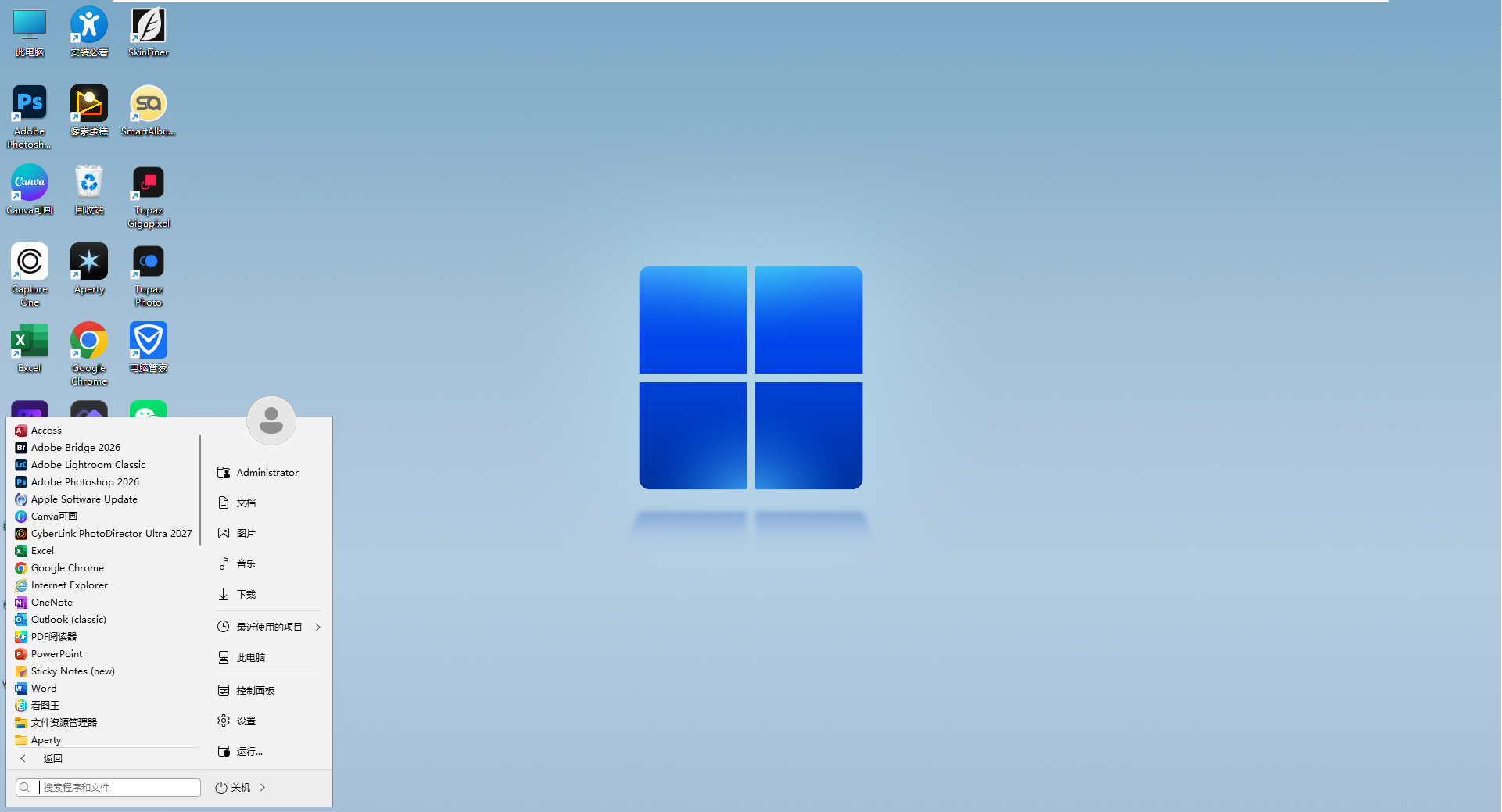
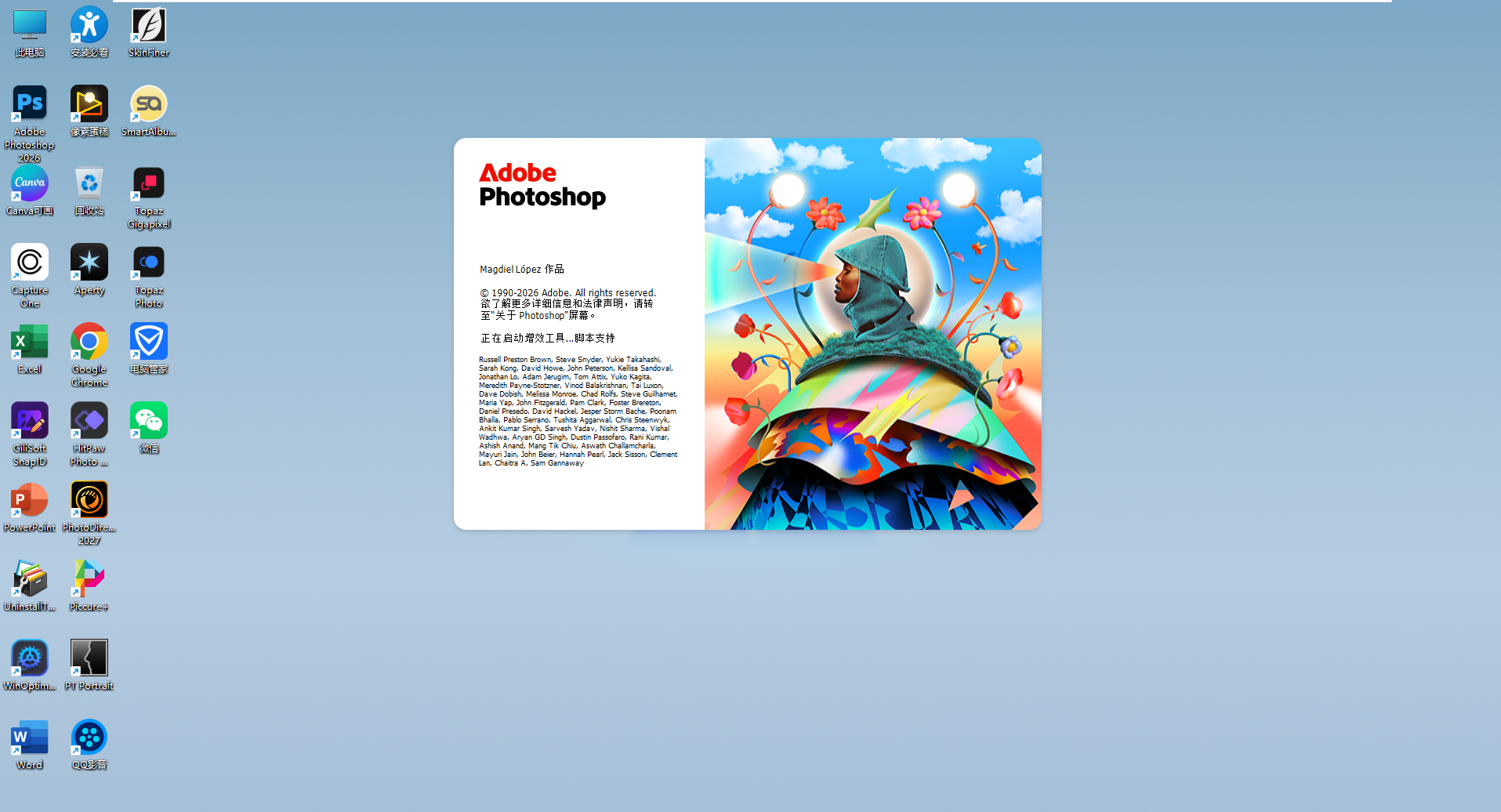
بۇ نۇسخىنىڭ ئۈستەل يۈزىگە LR بىلەن BR نىڭ تېزلەتمە سىنبەلگىسى قويۇلمىغان، ئەمما ھەر ئىككىسى قاچىلانغان. باشلاش تىزىملىكىدىكى پروگراممىلار ئارىسىدىن Adobe Lightroom Classic ۋە Adobe Bridge 2026 نى تاپالايسىز. ئىزدەش يېرىگە Lightroom ياكى Bridge دەپ يېزىپمۇ ئاچقىلى بولىدۇ.
دائىم ئىشلەتسىڭىز، باشلاش تىزىملىكىگە ياكى ۋەزىپە بالدىقىغا مۇقىملاپ قويسىڭىز، كېيىن ئېچىش تېخىمۇ قولاي بولىدۇ.
📷 Capture One: سۈرەت رەڭگىنى تەڭشەش ۋە كومپيۇتېرغا ئۇلاپ سۈرەتكە ئېلىش
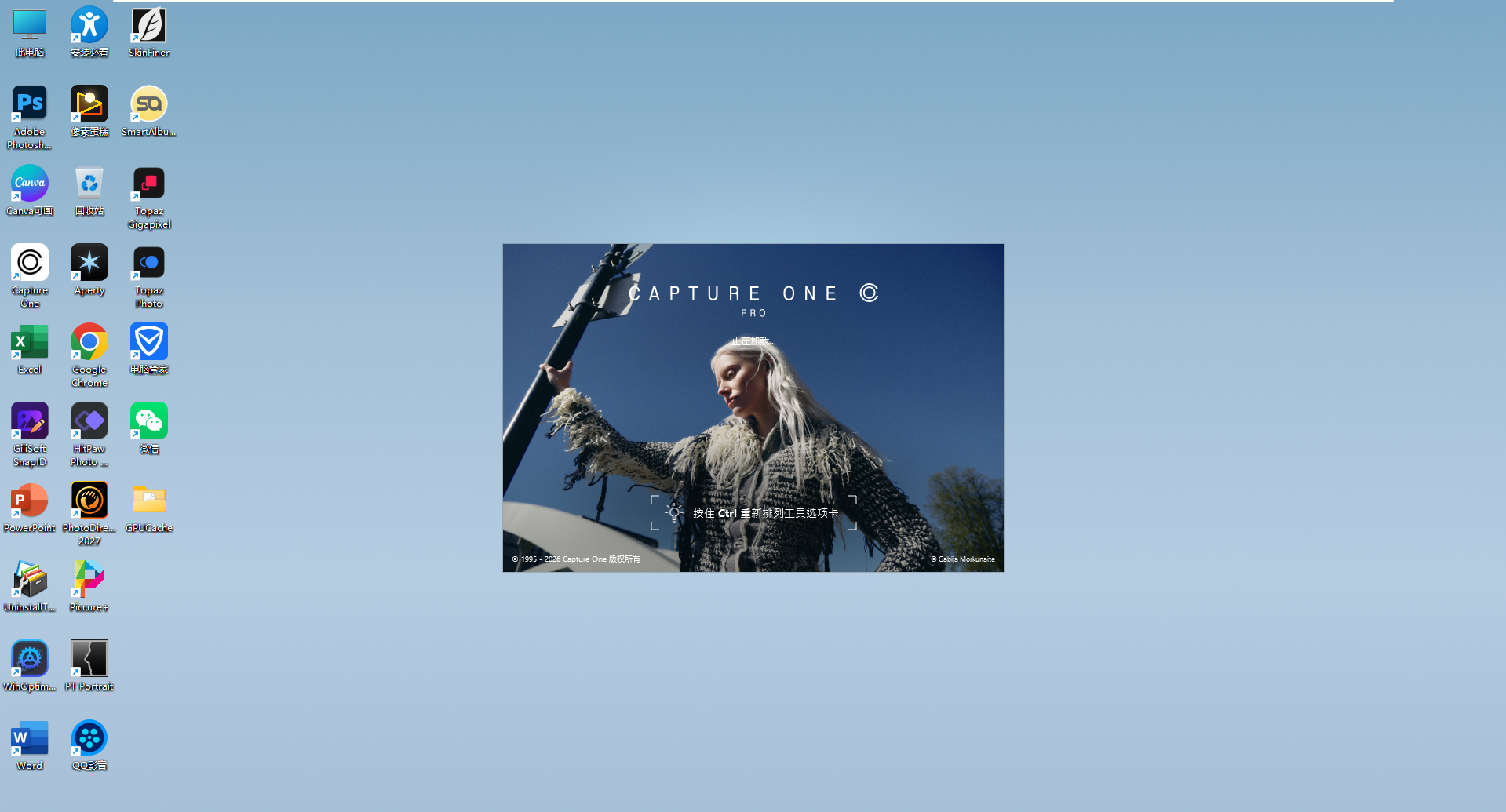
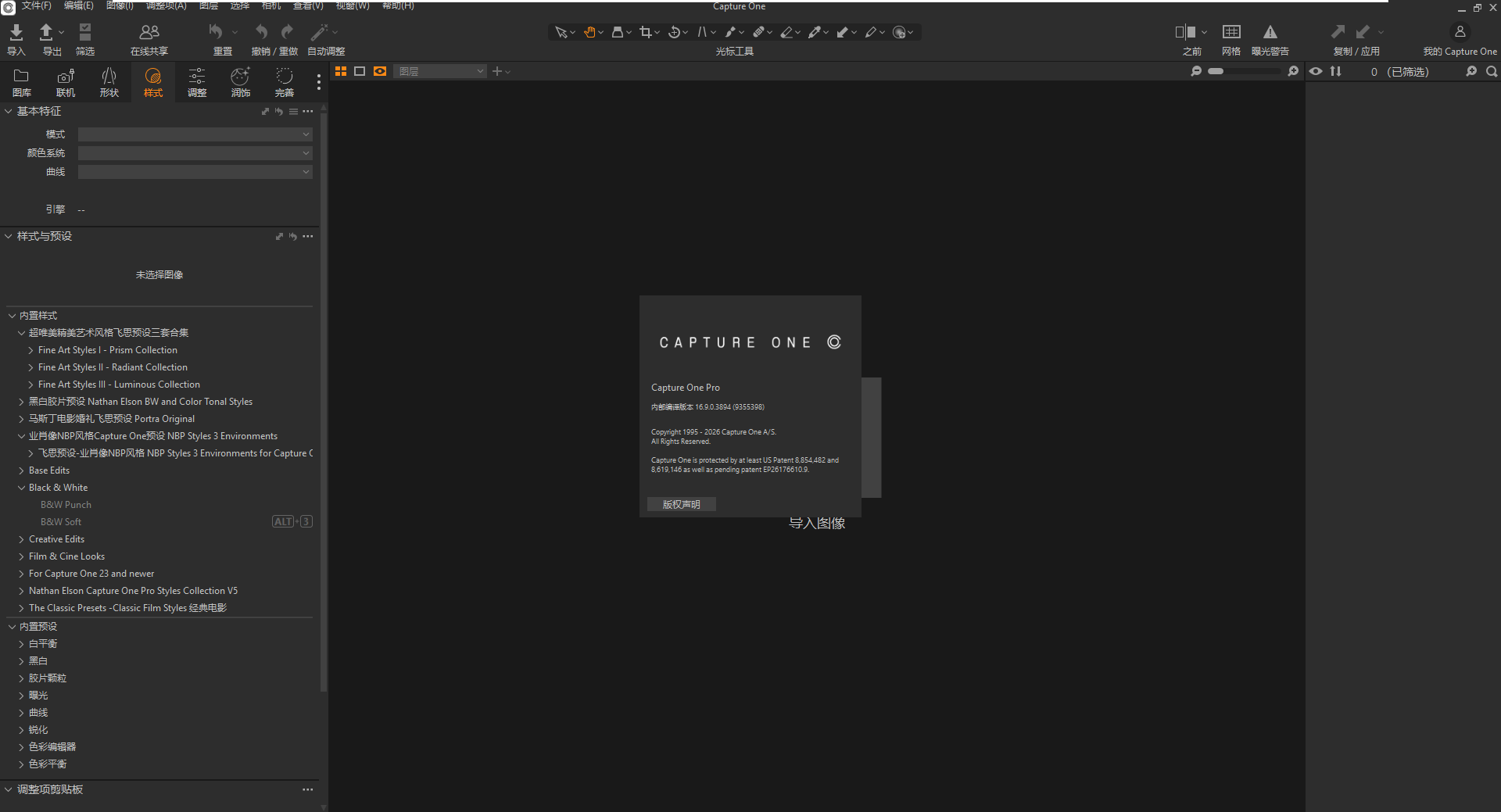
بۇ قېتىم Capture One Pro Enterprise 16.9.0.3894 قوشۇلدى. RAW ئەسلى سۈرەتلىرىنى ئىشلەش، تېرە رەڭگىنى تەڭشەش ياكى كامېرانى كومپيۇتېرغا ئۇلاپ سۈرەتكە ئېلىشتا بۇ پروگراممىنى ئىشلىتىدىغانلار ئۈچۈنمۇ تەييارلىق قىلىندى. كامېرا ئۇلاپ ئىشلىتىشتە، ئۆز كامېرا تىپىڭىزنى قوللايدىغانلىقىنى تەكشۈرۈڭ.
بۇ پروگراممىغىمۇ كۆپ خىل تەييار رەڭ تەڭشەكلىرى قاچىلاندى. شەخسىي سۈرەتلەرگە باشقىچە تۈس بەرمەكچى بولسىڭىز ياكى بىر يۈرۈش سۈرەتنىڭ رەڭگىنى ئوخشاشلاشتۇرماقچى بولسىڭىز، ئالدى بىلەن ماس كېلىدىغان تەڭشەكنى سىناپ، ئاندىن يورۇقلۇق، ئاق تەڭپۇڭلۇق ۋە تېرە رەڭگىنى تۈزەتسىڭىز بولىدۇ.
قاچىلانغان تەييار رەڭ تەڭشەكلىرىدىن بەزىلىرى
- Fine Art Styles I / II / III: Prism Collection، Radiant Collection ۋە Luminous Collection ناملىق ئۈچ يۈرۈش.
- Nathan Elson: BW and Color Tonal Styles ۋە Capture One Pro Styles Collection V5 — ئاق-قارا ۋە رەڭلىك سۈرەتلەرگە ئىشلىتىلىدىغان تەڭشەكلەر.
- Portra Original: كونا پىليۇنكا سۈرەتلىرىگە ئوخشاش رەڭ تۈسى بېرىدىغان تەڭشەكلەر.
- NBP Styles 3 Environments: ئوخشىمىغان رەڭ كۆرۈنۈشلىرىنى سىناپ كۆرۈشكە بولىدۇ.
- The Classic Presets – Classic Film Styles: ئەنئەنىۋى پىليۇنكا سۈرەتلىرىنىڭ رەڭگىنى ياقتۇرىدىغانلارغا.
تىزىملىكتە ئاددىي رەڭ تەڭشەش، ئاق-قارا، ئالاھىدە كۆرۈنۈش ۋە كىنو رەڭگىگە ئوخشاش تۈرلەرمۇ بار. ھەممىسىنى ئىشلىتىش شەرت ئەمەس؛ ئۆزىڭىز تارتىدىغان سۈرەتلەرگە ماس بىرنەچچىسىنى تاللاپ، قولغا كۆندۈرۈۋالسىڭىز تېخىمۇ ئەسقاتىدۇ.
🖼️ Photoshop: ئىنچىكە تۈزەشتىن ھۆججەت رەسىمىگىچە
PS نىڭ قىستۇرمىلىرى، ساقلانغان مەشغۇلاتلىرى ۋە تەييار تەڭشەكلىرى ئالدىنقى سۈرەتخانا نۇسخىسى بىلەن ئوخشاش. بۇ سىستېمىدىكى ئاساسىي خىزمەت يەنىلا PS تا ئىشلىنىدۇ. ھۆججەت رەسىمىنىڭ تەگلىكىنى ئالماشتۇرۇش، يۈزدىكى ئۇششاق نۇقسانلارنى تۈزەش، تېرە رەڭگىنى تەڭشەش ياكى كونا سۈرەتنىڭ بۇزۇلغان يېرىنى ئوڭشاش قاتارلىق ئىنچىكە ئىشلارنى مۇشۇ يەردە قىلغىلى بولىدۇ. ماس كېلىدىغان قىستۇرمىلارمۇ قاچىلاندى.
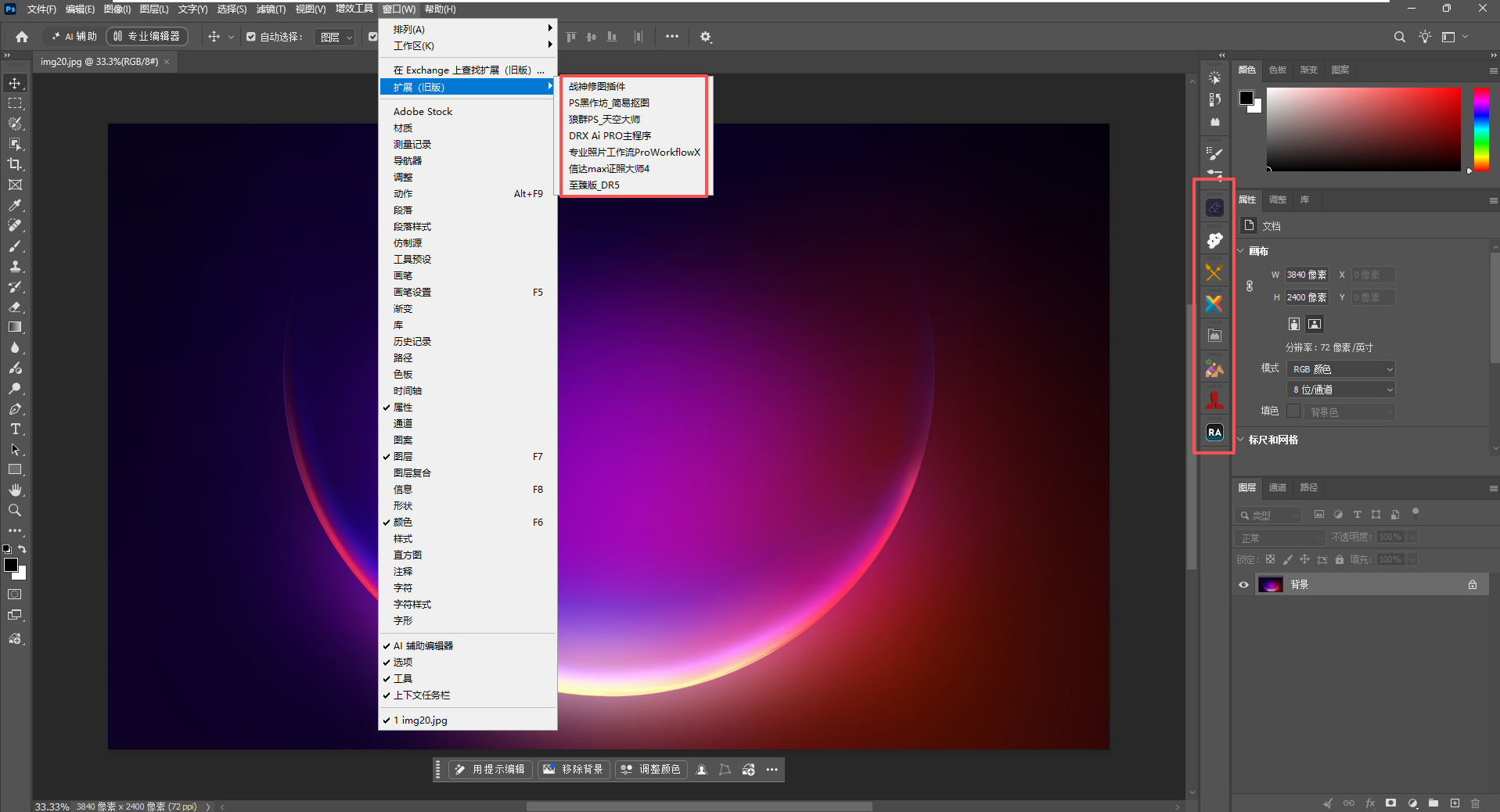
قاچىلانغان قوشۇمچە قىستۇرمىلار: 战神修图插件، PS黑作坊_简易抠图، 猴群PS_天空大师، DRX Ai PRO، 专业照片工作流 ProWorkflowX، 信达max证照大师4، 至臻版_DR5.
بۇ قىستۇرمىلاردا ئادەم رەسىمىنى گۈزەللەشتۈرۈش، ئادەم ياكى نەرسىنى ئارقا كۆرۈنۈشتىن ئايرىش، ئاسماننى ئالماشتۇرۇش ۋە ھۆججەت رەسىمى ئىشلەش قاتارلىق ئىقتىدارلار بار. ئۆزىڭىزگە قولايلىق بولغىنىنى تاللاپ ئىشلەتسىڭىز بولىدۇ.
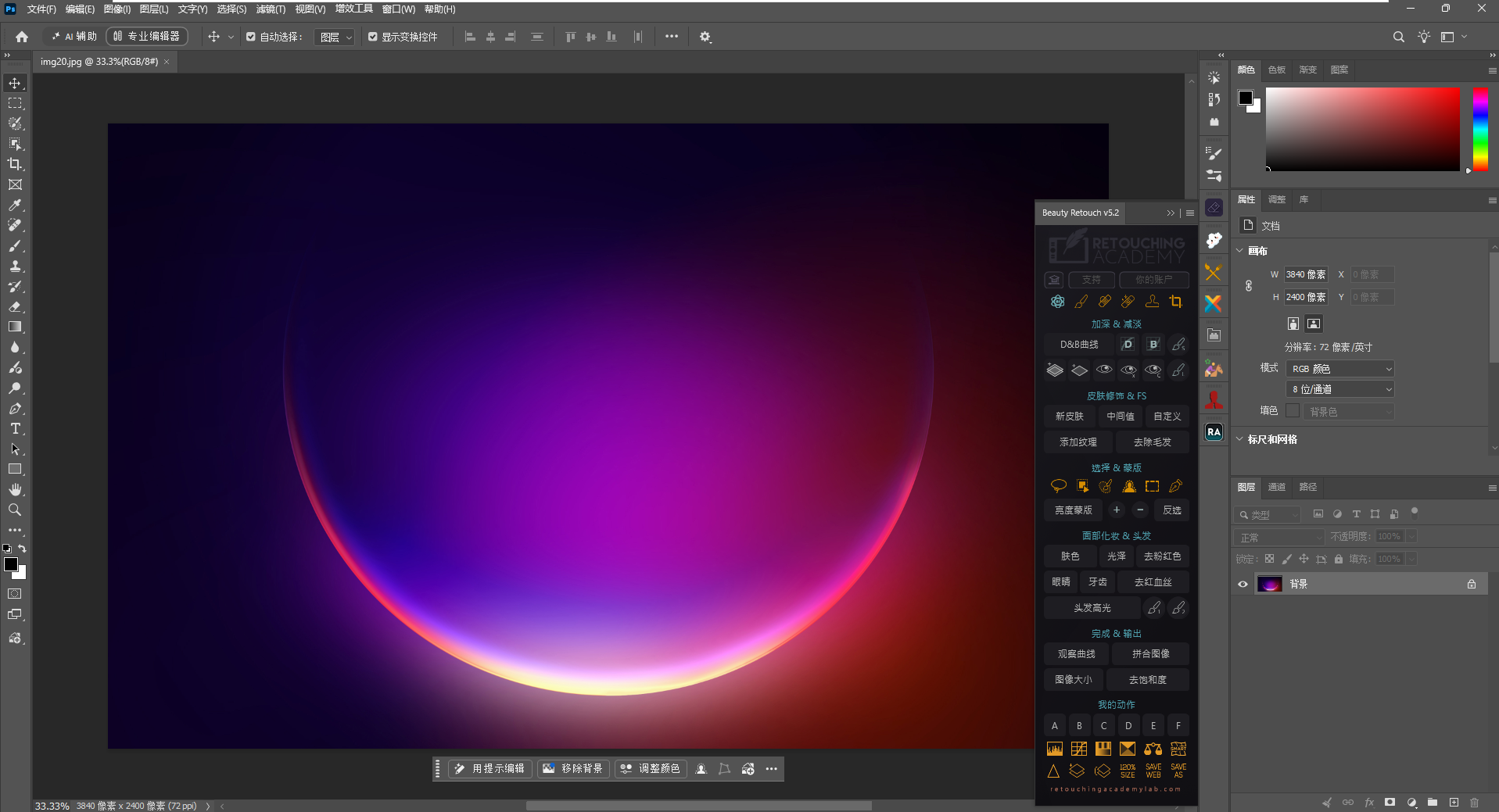
Beauty Retouch v5.2: رەسىمدىكى يورۇق ۋە قاراڭغۇ جايلارنى تەڭشەش، تېرە رەڭگى بىلەن ئىنچىكە تۈزۈلۈشىنى ئايرىم تۈزەش، يۈز ۋە چاچقا ئىشلىتىلىدىغان ئىقتىدارلار بىر يەرگە توپلانغان. ئادەم رەسىمىنى ئىنچىكە ئىشلەيدىغانلار دائىم ئىشلىتىدىغان مەشغۇلاتلىرىنى بۇ يەردىن تېز تاپالايدۇ.
🔌 PS نىڭ سۈزگۈچلىرى ۋە تەييار تەڭشەكلىرى
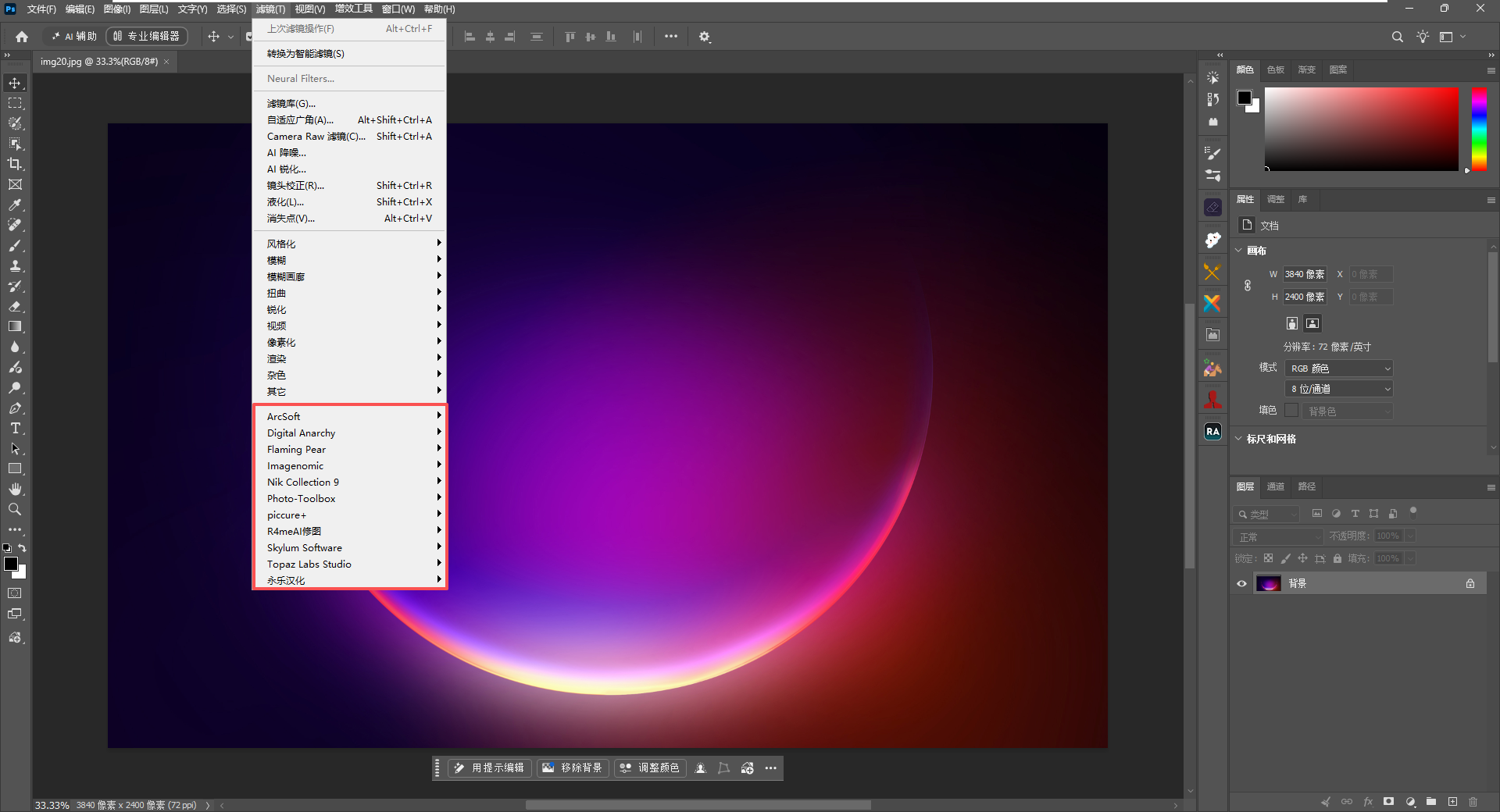
سۈزگۈچ تىزىملىكىدە بارلىرى: ArcSoft، Digital Anarchy، Flaming Pear، Imagenomic، Nik Collection 9، Photo-Toolbox، piccure+، R4meAI修图، Skylum Software، Topaz Labs Studio، شۇنداقلا 永乐汉化 تۈرى.
ئادەم رەسىمى، رەڭ ۋە سۈرەتنىڭ كۆرۈنۈشىنى ئۆزگەرتىش ئۈچۈن ئەسلى سۈرەتكە قاراپ تاللاڭ. قىستۇرما ئىشلىتىلدى دەپلا رەسىمنى زىيادە ئۆزگەرتىۋەتمەڭ. بولۇپمۇ ھۆججەت رەسىمىدە شۇ كىشىنىڭ ئۆز ئالاھىدىلىكى، تەبىئىي تېرە رەڭگى ۋە تۈزۈلۈشى ساقلىنىشى كېرەك.
بىر چېكىشتە ئىجرا قىلىدىغان مەشغۇلاتلار ۋە تەييار تەڭشەكلەر: بۇلارغا مۇناسىۋەتلىك ھۆججەتلەرمۇ سىستېما بىلەن بىللە رەتلەندى. Beauty Retouch ئىچىدە ئۆزىڭىز دائىم ئىشلىتىدىغان مەشغۇلاتلارنى چاقىرىدىغان تېزلەتمە ئورۇنمۇ بار. كونكرېت تىزىملىك ۋە مەزمۇننى سىستېما ئىچىدىكى ھۆججەتلەردىن كۆرۈڭ.
🔍 Topaz: تورسىز ئىشلىتىدىغان مودېل ھۆججەتلىرى قاچىلاندى
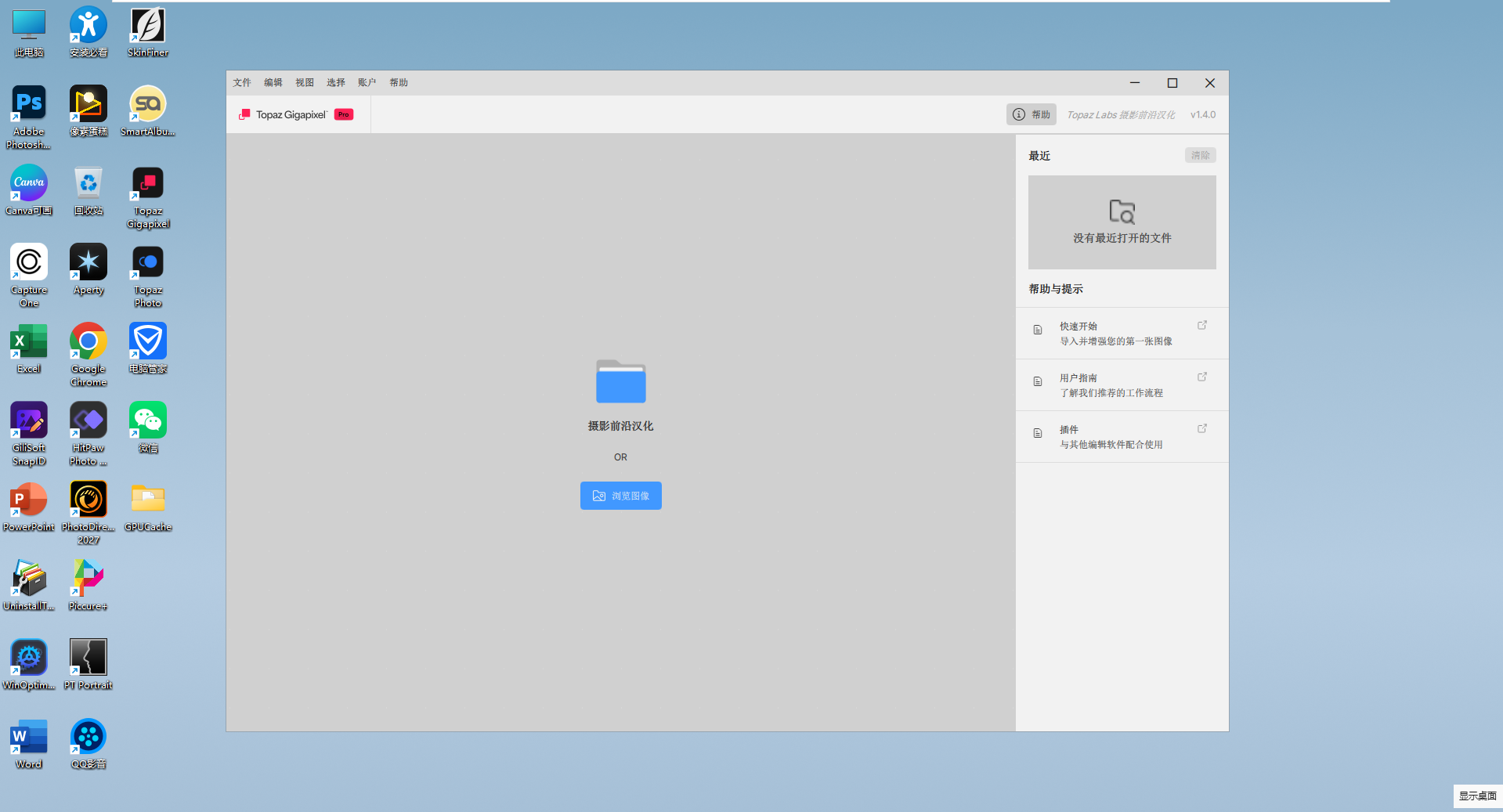
Topaz Gigapixel: سۈرەتنى چوڭايتىش ۋە ئىنچىكە جايلىرىنى تېخىمۇ ئېنىق كۆرسىتىشكە ئىشلىتىلىدۇ. خېرىدار ئېلىپ كەلگەن كىچىك سۈرەتنى چوڭايتىش ياكى چوڭ ئۆلچەمدە بېسىپ چىقىرىشتىن بۇرۇن سىناپ كۆرۈشكە بولىدۇ. بىر تەرەپ قىلغاندىن كېيىن يۈز، چاچ ۋە گىرۋەكلىرىنى تەكشۈرۈڭ.
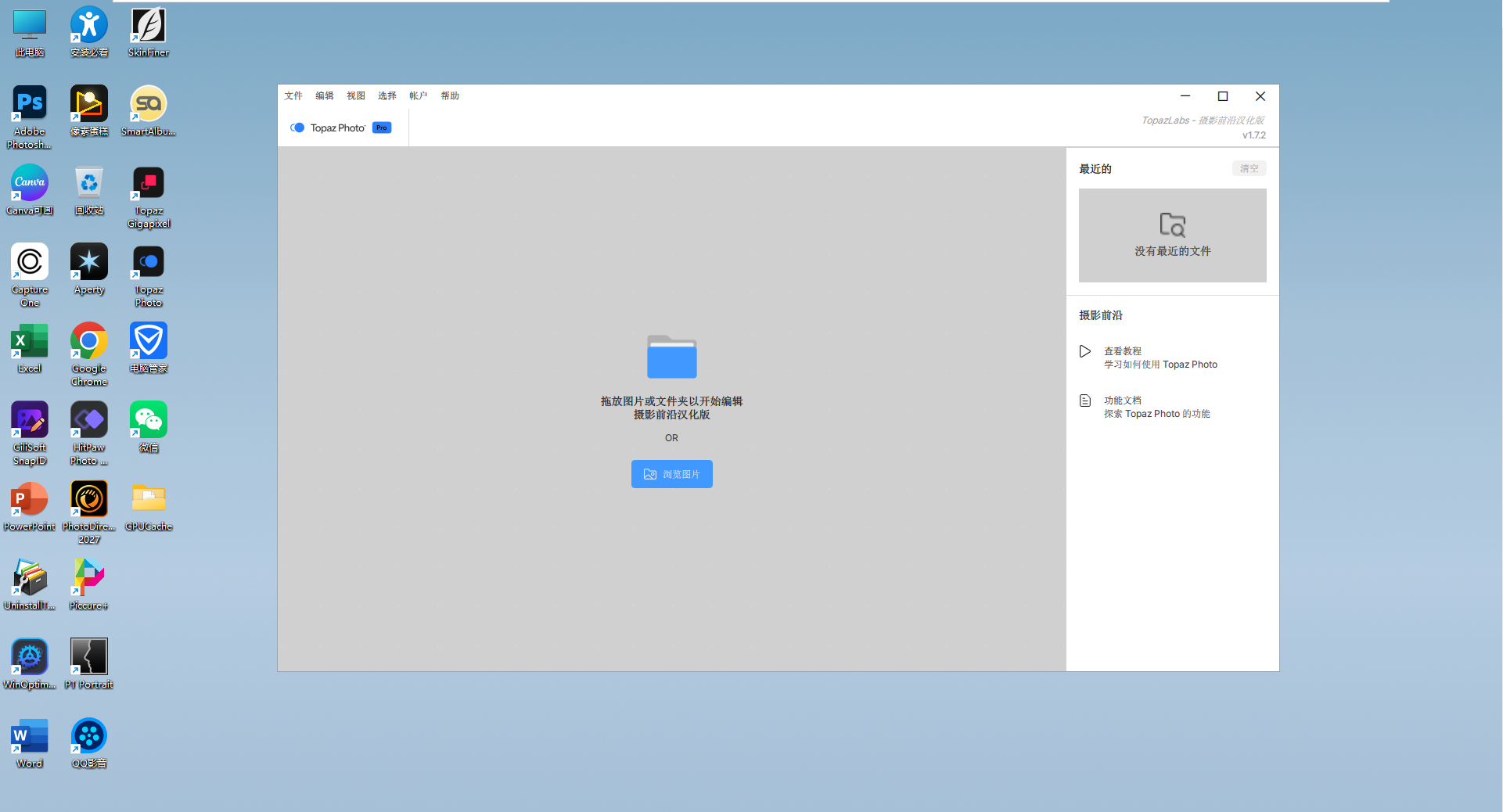
Topaz Photo: سۈرەتتىكى دانچە شاۋقۇننى ئازايتىش، خىرە جايلىرىنى ئېنىقلاشتۇرۇش ۋە سۈپىتىنى ياخشىلاشقا ئىشلىتىلىدۇ. تەڭشەش مىقدارىنى ئەسلى سۈرەتكە قاراپ بەلگىلەڭ.
بۇ ئىككى پروگراممىنىڭ كومپيۇتېردا ئىشلىتىدىغان مودېل ھۆججەتلىرى ئالدىن قاچىلاندى. يەنى ئۆزىڭىز يەنە مودېل ئىزدەپ چۈشۈرۈپ، ئورنىغا قويۇپ يۈرۈشىڭىزنىڭ ھاجىتى يوق. قاچىلانغان مودېللارنىڭ ماس كېلىدىغان ئىقتىدارلىرىنى كومپيۇتېردا ئىشلىتىشكە بولىدۇ. ھېسابات، ئىجازەت، تور ئىقتىدارلىرى ياكى كېيىن قوشۇلغان يېڭى مودېللارنىڭ تەلىپى پروگرامما كۆرسەتكەن ئەسكەرتىشكە باغلىق.
كونا ياكى خىرە سۈرەتنى بىر تەرەپ قىلغاندىن كېيىن ئەسلىسى بىلەن سېلىشتۇرۇڭ. سۈرەتنى ئېنىقلاشتۇرۇش يوقالغان ھەممە تەپسىلاتنى ئەسلىگە كەلتۈردى دېگەنلىك ئەمەس. بولۇپمۇ يۈزگە قارىغاندا، «ئېنىق بوپتۇ» دېيىش بىلەنلا قالماي، شۇ كىشىنىڭ ئۆزىگە ئوخشايدىغان-ئوخشىمايدىغانلىقىنىمۇ كۆرۈڭ.
📷 باشقا سۈرەت ئىشلەش پروگراممىلىرى
像素蛋糕: كۆپ پارچە ئادەم رەسىمىنى بىرلا ۋاقىتتا تەڭشەشكە قولاي. بىر يۈرۈش سۈرەتنى ئاۋۋال ئومۇمىي تەڭشەپ، ئاندىن ئىنچىكە تۈزەشكە تېگىشلىكلىرىنى PS تا ئىشلىسىڭىز بولىدۇ. شەخسىي سۈرەت، توي سۈرىتى ياكى پائالىيەت سۈرەتلىرى كۆپ بولغاندا ئەسقاتىدۇ.
Aperty: ئادەم رەسىمىنى گۈزەللەشتۈرۈش، تېرە رەڭگى ۋە يۈزدىكى ئىنچىكە جايلارنى تەڭشەشكە ئىشلىتىلىدۇ.
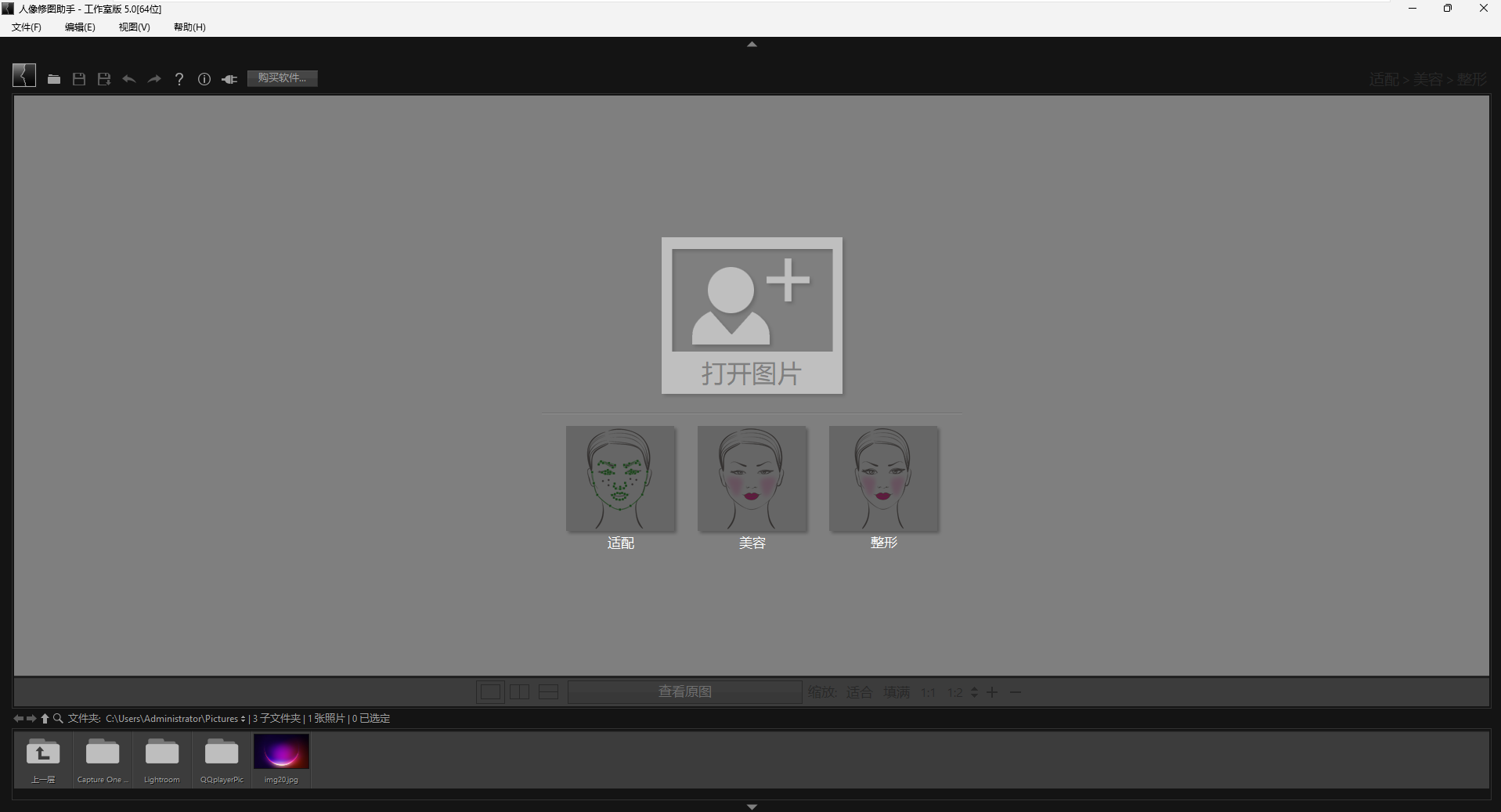
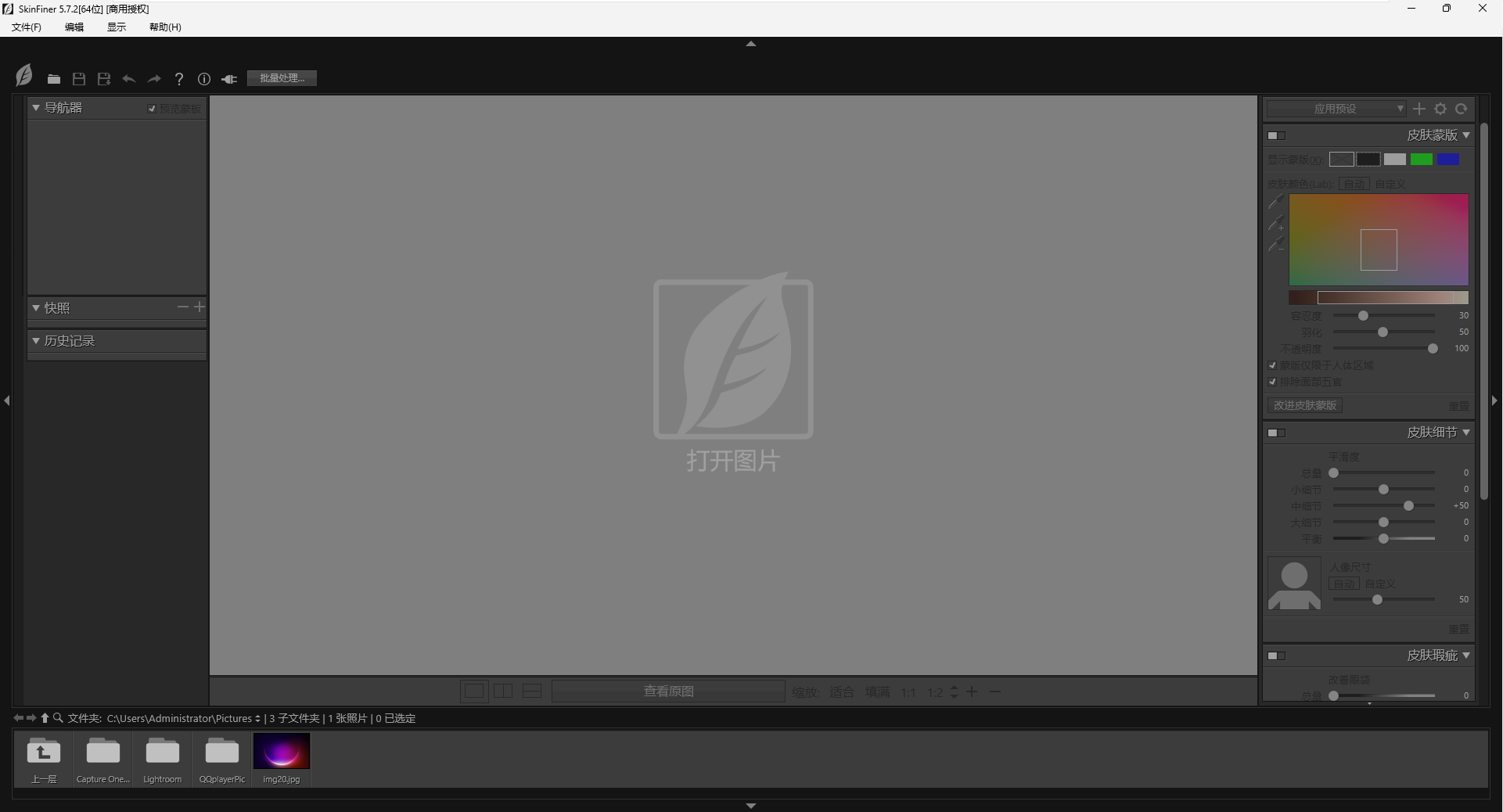
SkinFiner، PT Portrait: تېرىدىكى نۇقسانلارنى يېنىكلىتىش ۋە ئادەم رەسىمىنى گۈزەللەشتۈرۈشكە ئىشلىتىلىدۇ. تېرە بەك سىلىق بولۇپ، تەبىئىيلىكى يوقاپ كەتمىسۇن؛ كۆز، بۇرۇن ۋە ئېغىز ئەتراپىنىمۇ تەكشۈرۈڭ.
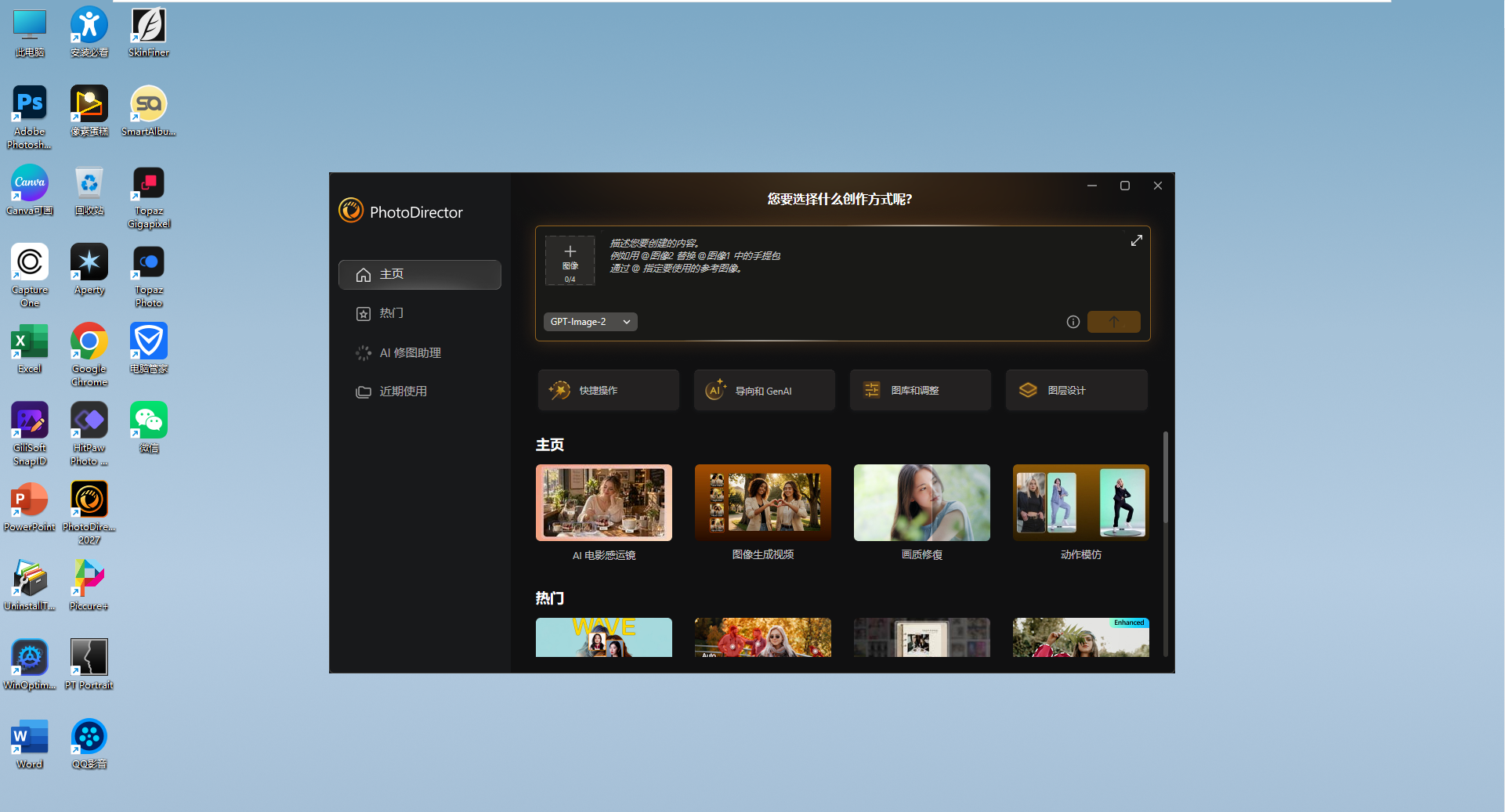
PhotoDirector 2027: سۈرەت تۈزەش، رەڭ تەڭشەش ۋە ھەر خىل كۆرۈنۈش ئۈنۈمى بېرىشكە ئىشلىتىلىدۇ.
piccure+: سۈرەت ئېنىقلىقىنى ياخشىلاشقا ئىشلىتىلىدۇ. ئۈستەل يۈزىدە HitPaw Photo غا مۇناسىۋەتلىك قورالمۇ بار؛ قايسىسىنىڭ ماس كېلىدىغانلىقىنى ئەسلى سۈرەتكە قاراپ تاللاڭ.
كىرىش، تور مۇلازىمىتى ياكى ئەزالىق تەلەپ قىلىدىغان پروگراممىلاردا، ئىشلىتەلەيدىغان ئىقتىدارلار ھېساباتىڭىز ۋە پروگراممىدا كۆرۈنگەن ئەھۋالغا باغلىق.
🪪 ھۆججەت رەسىمى، ئالبوم ۋە دۇكاندىكى باشقا ئىشلار
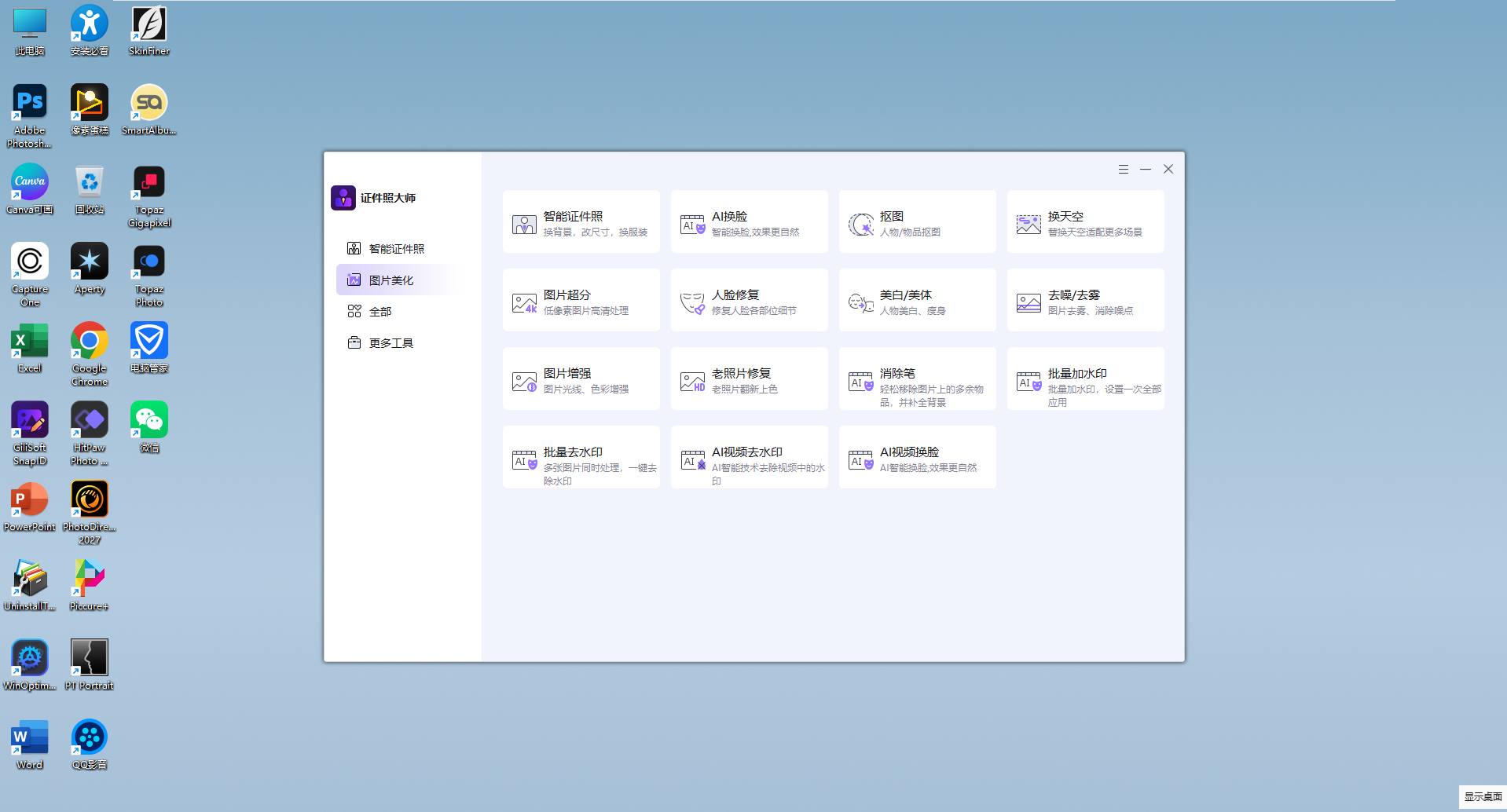
ھۆججەت رەسىمى: PS ئىچىدىكى 信达max证照大师4 دىن باشقا، ئايرىم 证件照大师 پروگراممىسىمۇ بار. ئارقا كۆرۈنۈش رەڭگىنى ئالماشتۇرۇش، ئۆلچىمىنى ئۆزگەرتىش قاتارلىق ئىقتىدارلار كۈندىلىك ھۆججەت رەسىمى ئىشىغا قولاي. تاپشۇرۇش ياكى بېسىپ چىقىرىشتىن بۇرۇن، شۇ ھۆججەتكە تەلەپ قىلىنغان ئۆلچەم، تەگلىك رەڭگى ۋە چىراي كۆرۈنۈشىنى يەنە بىر قېتىم تەكشۈرۈڭ.
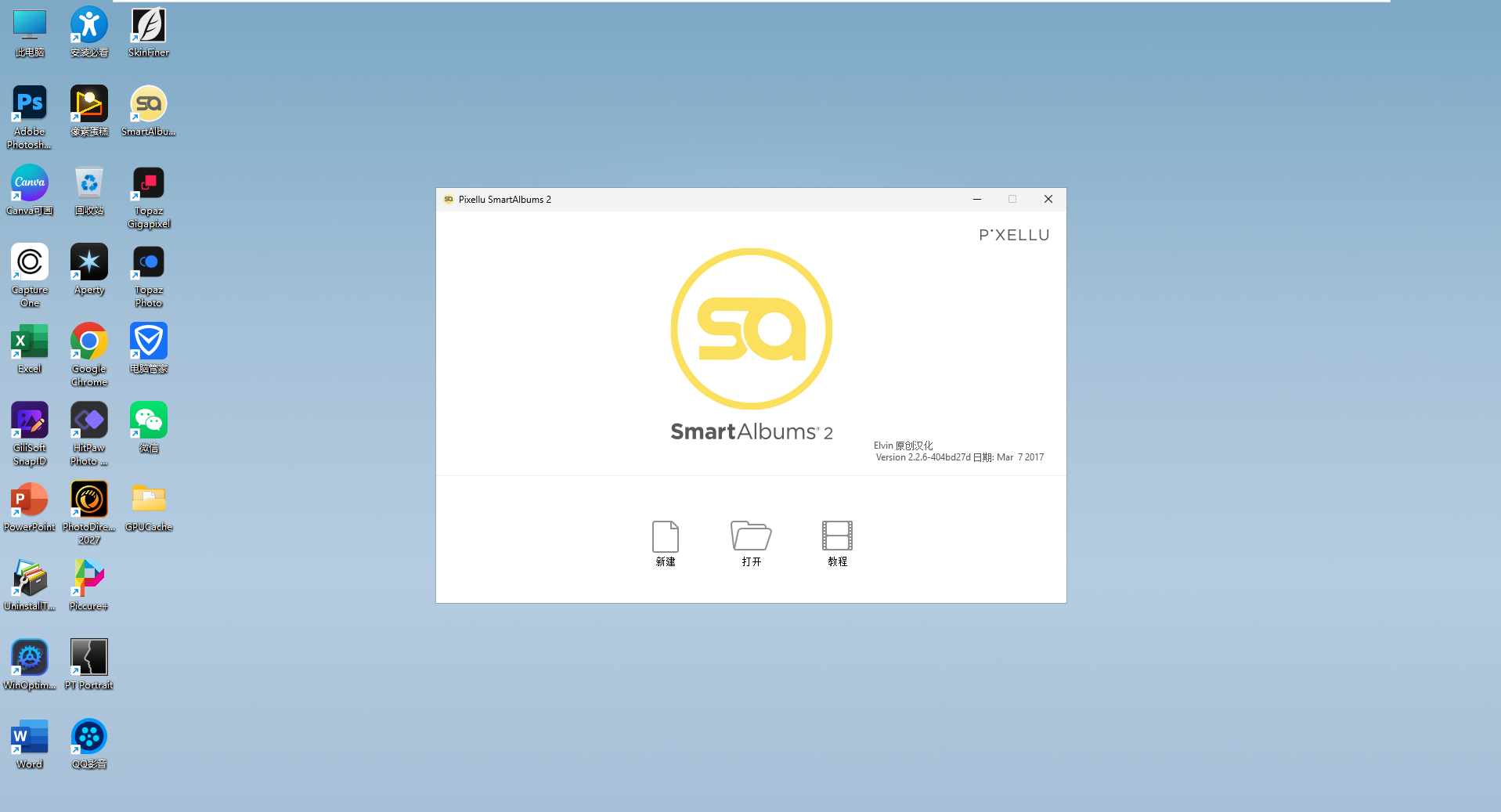
SmartAlbums 2: سۈرەتلەرنى ئالبوم بېتىگە تىزىشقا ئىشلىتىلىدۇ. سۈرەتلەر تەييار بولغاندىن كېيىن، ئالبوم ئۆلچىمى بويىچە بەت ياساپ چىقىڭ. بېسىشقا يوللاشتىن بۇرۇن ئۆلچەم، كېسىش ئۈچۈن قالدۇرۇلىدىغان چەت بوشلۇقى ۋە مەتبەئە تەلىپىنى تەكشۈرۈڭ.
Canva: دۇكان پائالىيەتلىرىنىڭ ئېلانى، باھا جەدۋىلى ۋە تەشۋىقات رەسىملىرىنى ياساشقا قولاي. Word، Excel، PowerPoint، Chrome، 微信، QQ影音، GiliSoft SnapID قاتارلىق قوراللارمۇ قاچىلاندى؛ ھۆججەت، ئالاقە ۋە ھەر خىل ھۆججەتلەرنى كۆرۈش ئىشلىرىدا ئىشلىتىشكە بولىدۇ.
⚠️ بۇ ھۆججەت قىسقۇچىنى ئۆچۈرۈۋەتمەڭ
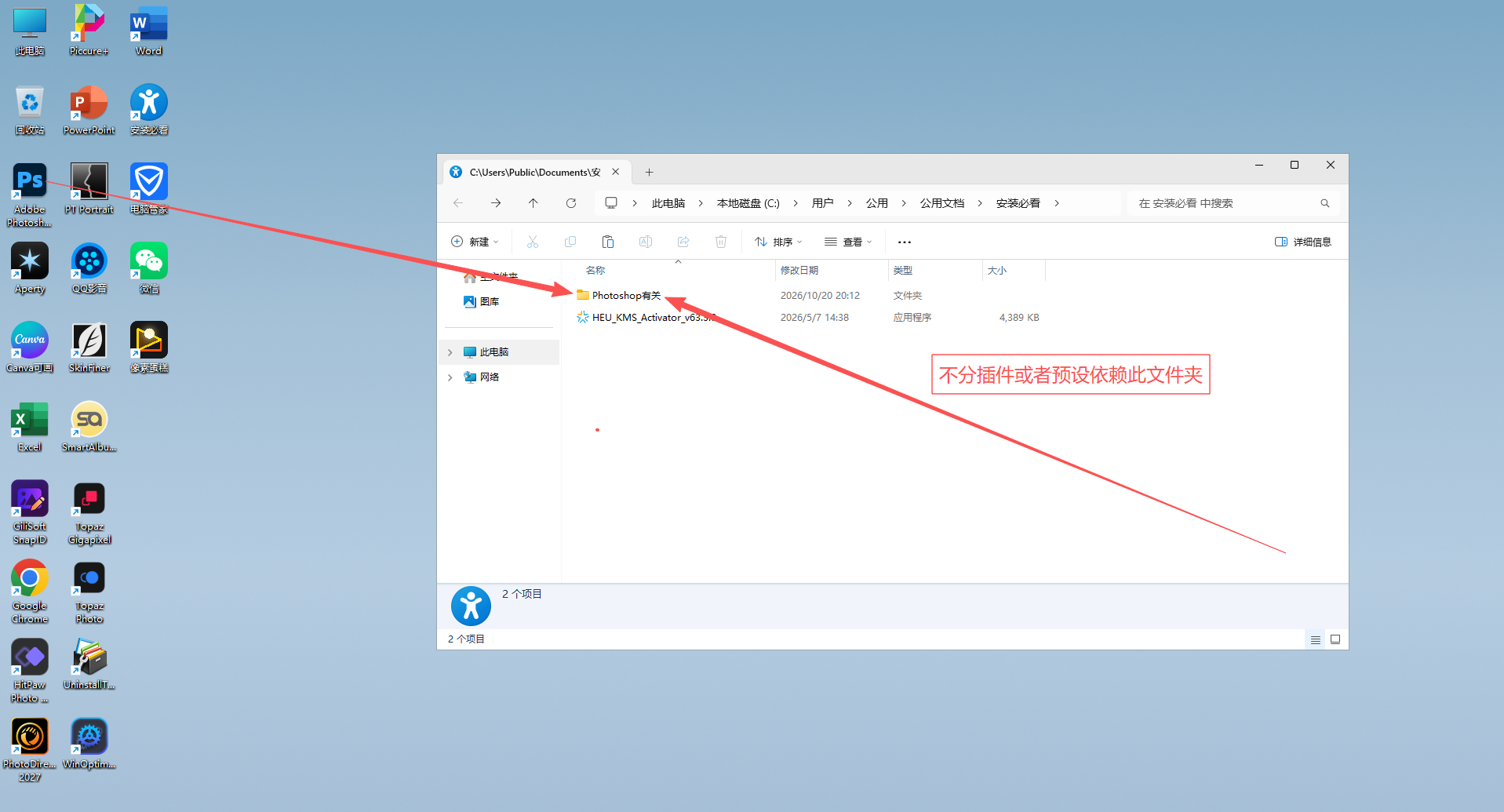
سىستېمىدىكى 安装必看 مۇندەرىجىسىنىڭ ئىچىدە Photoshop有关 دېگەن قىسقۇچ بار. بەزى قىستۇرمىلار ۋە تەييار تەڭشەكلەرگە كېرەكلىك ھۆججەتلەر شۇ يەردە ساقلانغان. ئۇنى ئۆچۈرمەڭ، باشقا جايغا يۆتكىمەڭ، نامىنىمۇ ئۆزگەرتمەڭ. بولمىسا بەزى قىستۇرمىلار ئېچىلماسلىقى ياكى ساقلانغان مەشغۇلاتلار كېرەكلىك ھۆججەتنى تاپالماسلىقى مۇمكىن.
✅ قايسى خىزمەتلەرگە ماس كېلىدۇ؟
🪪 كىچىك سۈرەتخانىلار
ھۆججەت رەسىمى، تەگلىك ئالماشتۇرۇش، ئۆلچەم ئۆزگەرتىش ۋە كۈندىلىك سۈرەت ئىشلەشكە.
📷 شەخسىي سۈرەت ۋە ئائىلە سۈرىتى تارتىدىغانلار
شەخسىي، ئائىلە ۋە پائالىيەت سۈرەتلىرىنىڭ رەڭگىنى LR ياكى Capture One دا تەڭشەپ، PS تا ئىنچىكە تۈزەشكە.
🖼️ كونا سۈرەت تۈزەيدىغان دۇكانلار
كونا سۈرەتنى تۈزەش، دانچە شاۋقۇننى ئازايتىش، ئېنىقلىقىنى ياخشىلاش ۋە چوڭايتىشقا.
📚 توي سۈرەتخانىسى ۋە ئالبوم ياسايدىغانلار
توي ۋە شەخسىي سۈرەتلەرنى تۈزىتىش، ئالبوم بەتلىرىنى ياساش ۋە تەييار مەھسۇلاتنى خېرىدارغا تاپشۇرۇشقا.
🛠️ قاچىلاشتىن ۋە ئىشلىتىشتىن بۇرۇن
ئالدى بىلەن زاپاس نۇسخا ئېلىڭ: ئۈستەل يۈزىدىكى ھۆججەتلەر، شەخسىي ماتېرىياللار، خېرىدارنىڭ ئەسلى سۈرەتلىرى، تۈزىتىلگەن ھۆججەتلەر، زاكاز ئۇچۇرى، ئالبومغا ئىشلىتىۋاتقان ھۆججەتلەر، ساقلىغان مەشغۇلات ۋە تەڭشەكلەر، خەت نۇسخىلىرى ۋە توركۆرگۈچتە ساقلىغان تور ئادرېسلىرىڭىزنى باشقا يەرگە كۆچۈرۈپ قويۇڭ. بۇرۇن باشلىغان ئىشلارنى داۋاملاشتۇرۇشتا، خەت نۇسخىسى، قىستۇرما نەشرى ۋە ئىشلىتىلگەن ماتېرىياللارنىڭ ئورنىنى تەكشۈرۈڭ. سىستېما قاچىلاشتىن بۇرۇن قايسى دىسكا بۆلىكىگە يېزىلىدىغانلىقىنى جەزملەڭ.
📦 سىستېما ھۆججىتى 54.9 GB، 14 پارچىنى بىرلەشتۈرۈپ ئىشلىتىسىز
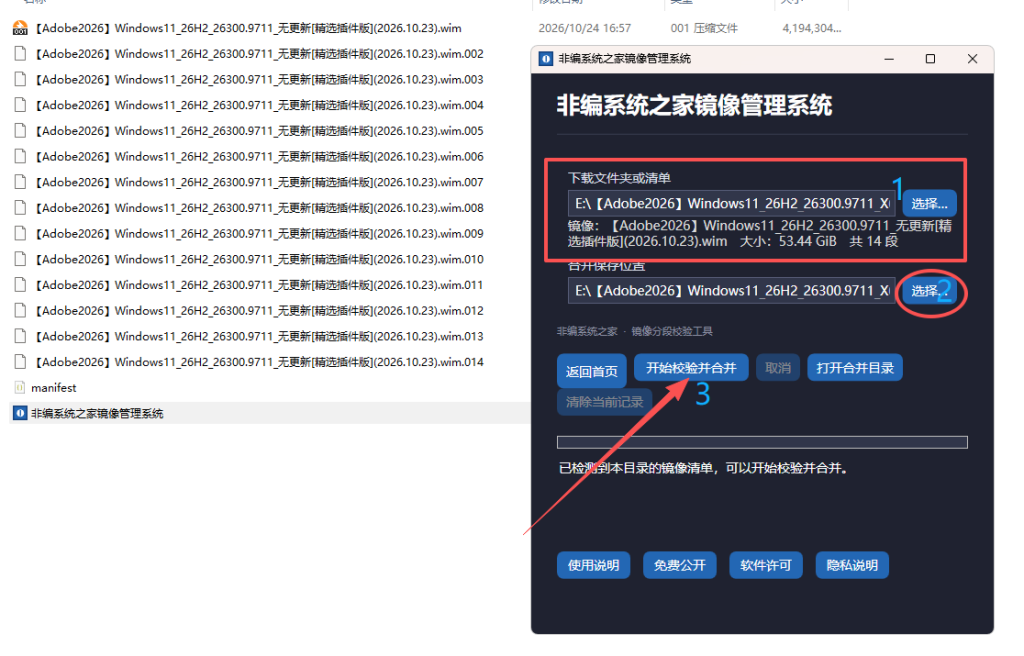
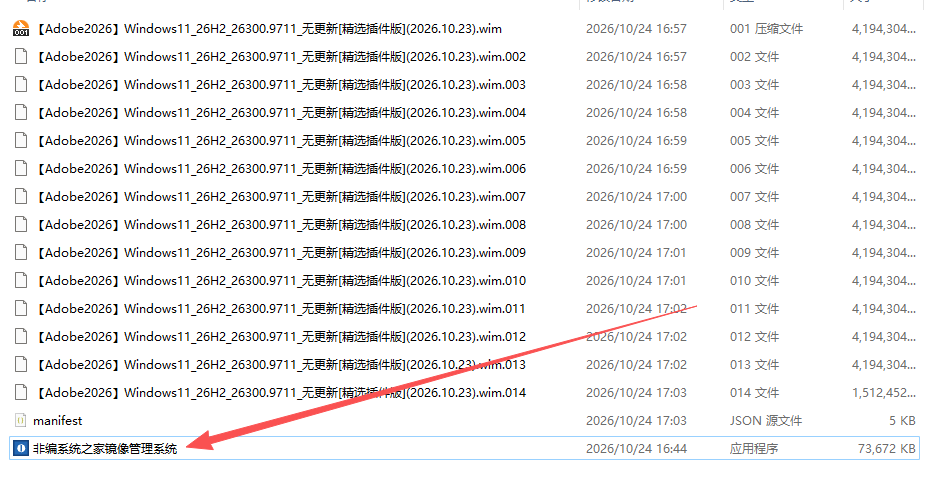
بۇ سىستېمىنىڭ ئورنىتىش ھۆججىتى WIM فورماتىدا، سىغىمى 54.9 GB. توردىن چۈشۈرۈشكە قولاي بولسۇن دەپ 14 پارچىغا بۆلۈندى. بىر پارچىسىنىلا چۈشۈرۈپ سىستېما قاچىلىغىلى بولمايدۇ؛ ئاۋۋال ھەممىسىنى تولۇق چۈشۈرۈڭ.
- 14 پارچىنىڭ ھەممىسىنى چۈشۈرۈڭ. ھەممىسىنى بىر ھۆججەت قىسقۇچىغا ساقلاڭ، نامىنى ئۆزگەرتمەڭ. كەم قالغان ياكى چۈشۈپ بولمىغان ھۆججەت بار-يوقلۇقىنى تەكشۈرۈڭ.
- بىرلەشتۈرۈش پروگراممىسىنى ئېچىڭ. چۈشۈرگەن ھۆججەتلەر ئىچىدىكى 非编系统之家镜像管理系统 ناملىق پروگراممىنى قوش چېكىپ ئېچىڭ. بۇ پروگرامما بۆلۈنگەن ھۆججەتلەرنى بىرلەشتۈرۈشكە ئىشلىتىلىدۇ؛ ئىچىدىكى كۆرسەتمە بويىچە مەشغۇلات قىلىڭ.
- تولۇق ھۆججەت ھاسىل بولغۇچە ساقلاڭ. بىرلەشتۈرۈش تاماملانغاندا بىر پۈتۈن .wim ھۆججىتى ھاسىل بولىدۇ. بۇ جەرياندا 14 پارچە ھۆججەتنى ساقلاپ تۇرۇڭ. دىسكىدا ھەم بۆلۈنگەن ھۆججەتلەرگە، ھەم يېڭى ھاسىل بولىدىغان تولۇق ھۆججەتكە يېتەرلىك بوشلۇق بولۇشى كېرەك.
- بىرلەشتۈرۈلگەن ھۆججەت بىلەن سىستېما قاچىلاڭ. ماتېرىياللىرىڭىزنى زاپاسلاپ، قايسى دىسكا بۆلىكىگە ئورنىتىدىغانلىقىڭىزنى تەكشۈرگەندىن كېيىن، تولۇق WIM ھۆججىتىنى ئىشلىتىڭ. بۆلۈنگەن ھۆججەتنىڭ بىرىنىلا تاللاپ ئورنىتىشقا بولمايدۇ.
تەرتىپى مۇنداق: ئاۋۋال 14 پارچىنى تولۇق چۈشۈرۈڭ، ئاندىن بىرلەشتۈرۈش پروگراممىسىنى ئېچىڭ. تولۇق WIM ھۆججىتى ھاسىل بولغاندىن كېيىن سىستېما قاچىلاڭ.
دۇكان ئۈسكۈنىلىرىنى سىناپ كۆرۈڭ: پرىنتېر، كومپيۇتېرغا ئۇلاپ ئىشلىتىدىغان كامېرا، سكاننېر ۋە رەڭ تەڭشەش ئۈسكۈنىلىرىگە ئۆز تىپىغا ماس قوزغاتقۇچ قاچىلاڭ. رەسمىي خېرىدار ئىشىنى باشلاشتىن بۇرۇن، بىر يۈرۈش سۈرەتنى تۈزىتىپ، بەت ياساپ، بېسىپ چىقىرىپ سىناپ كۆرۈڭ.
رەڭنى قەغەزگە چىقىرىپمۇ تەكشۈرۈڭ: ئېكران، پرىنتېر، سۈرەت قەغىزى ۋە رەڭ تەڭشەك ھۆججەتلىرى چىققان سۈرەتنىڭ رەڭگىگە تەسىر قىلىدۇ. سىستېما ئالماشقاندىن كېيىن ئاۋۋال سىناق بېسىپ، تېرە رەڭگى ۋە يورۇقلۇقىنى كۆرۈڭ. پەقەت ئېكراندىكى كۆرۈنۈشكە قاراپلا قارار قىلماڭ.
كومپيۇتېر سەپلىمىسى: ئادەتتىكى سۈرەت ئىشى ئۈچۈن 16GB ياكى ئۇنىڭدىن يۇقىرى ئىچكى ساقلىغۇچ ۋە SSD تەۋسىيە قىلىنىدۇ. چوڭ سۈرەت، كۆپلەپ بىر تەرەپ قىلىش ياكى Topaz نىڭ كومپيۇتېردا ئىجرا بولىدىغان مودېللىرى ئۈچۈن 32GB ياكى ئۇنىڭدىن يۇقىرى ئىچكى ساقلىغۇچ ياخشى. گرافىك كارتا ۋە ئۇنىڭ ساقلىغۇچىسىمۇ پروگرامما ۋە مودېلنىڭ تەلىپىگە يېتىشى كېرەك.
بۇ نۇسخىنى تولۇقلاشتىكى مەقسەت، كومپيۇتېر ئالماشتۇرغاندا پروگرامما ئىزدەش، قىستۇرما قاچىلاش ۋە تەڭشەك كىرگۈزۈشكە كېتىدىغان ۋاقىتنى ئازايتىش. سۈرەت تاللاشتىن رەڭ تەڭشەش، ئىنچىكە تۈزەش ۋە ئالبوم ياساشقىچە، كۆپ ئىشلىتىلىدىغان قوراللار بىللە تەييارلاندى. قاچىلاپ بولغاندىن كېيىن، ئۆزىڭىزنىڭ ھۆججەتلىرى، پرىنتېرى ۋە ئادەتتىكى تەڭشەكلىرىڭىزنى تەييارلاپ، ئاۋۋال بىر يۈرۈش سۈرەتنى ئىشلەپ سىناپ كۆرۈڭ، ئاندىن خېرىدار ئىشىنى باشلاڭ.