
📷 Win11 26H2 سۈرەتخانا نۇسخىسى | Photoshop Beta 28.0.1 ۋە تورسىز ئىشلىتىدىغان مودېللار قاچىلانغان
سۈرەتنىڭ كەينىگە باشقا ئادەم كىرىپ قالغان، ئارقا كۆرۈنۈشتە ئارتۇق نەرسىلەر بار، ياكى خېرىدار ئېلىپ كەلگەن سۈرەت بەك كىچىك ھەم دانچىلىرى كۆپ… سۈرەتخانىدا بۇنداق ئىشلار دائىم ئۇچرايدۇ. بۇ قېتىم سۈرەتتىكى ئارتۇق نەرسىلەرنى تازىلاش، ئادەم رەسىمىنى ئىنچىكە تۈزەش ۋە سۈپىتىنى ياخشىلاشقا ماسلاپ بىر نۇسخا تەييارلىدۇق. ئاساسىي پروگرامما Photoshop (Beta) نىڭ بىۋاسىتە قاچىلاش نۇسخىسى. ئۇنىڭ ئۆز كومپيۇتېرىڭىزدا ئىشلەيدىغان ئۆچۈرۈش قورالى مودېلى، شۇنداقلا Topaz بىلەن Nik Collection نىڭ تورسىز ئىشلىتىدىغان سۈنئىي ئەقىل مودېللىرىمۇ قاچىلاندى.
بۇ نۇسخىنى تاللاشتىن بۇرۇن كومپيۇتېرىڭىزنىڭ سەپلىمىسىنى كۆرۈڭ.
بۇ قېتىم قاچىلانغان مودېل ھۆججەتلىرى كۆپ. شۇڭا ئالدى بىلەن گرافىك كارتىنىڭ ساقلىغۇچىسى (VRAM) ۋە قاتتىق دىسكىدىكى بوش ئورۇنغا قاراڭ. بولۇپمۇ Photoshop Beta نىڭ كومپيۇتېردا ئىشلەيدىغان ئۆچۈرۈش مودېلى، گرافىك كارتا تەلەپكە يەتمىسە، قاچىلانغان بولسىمۇ ئىشلىمەيدۇ. تۆۋەندە كېرەكلىك سەپلىمە ۋە پروگراممىلار ئايرىم تونۇشتۇرۇلدى.
📌 بۇ نۇسخىغا نېمىلەر قاچىلاندى؟
| تۈر | تەپسىلات |
|---|---|
| سىستېما نۇسخىسى | Windows 11 Pro 26H2، 64 بىت |
| ئىچكى نەشر نومۇرى | 26300.9711 |
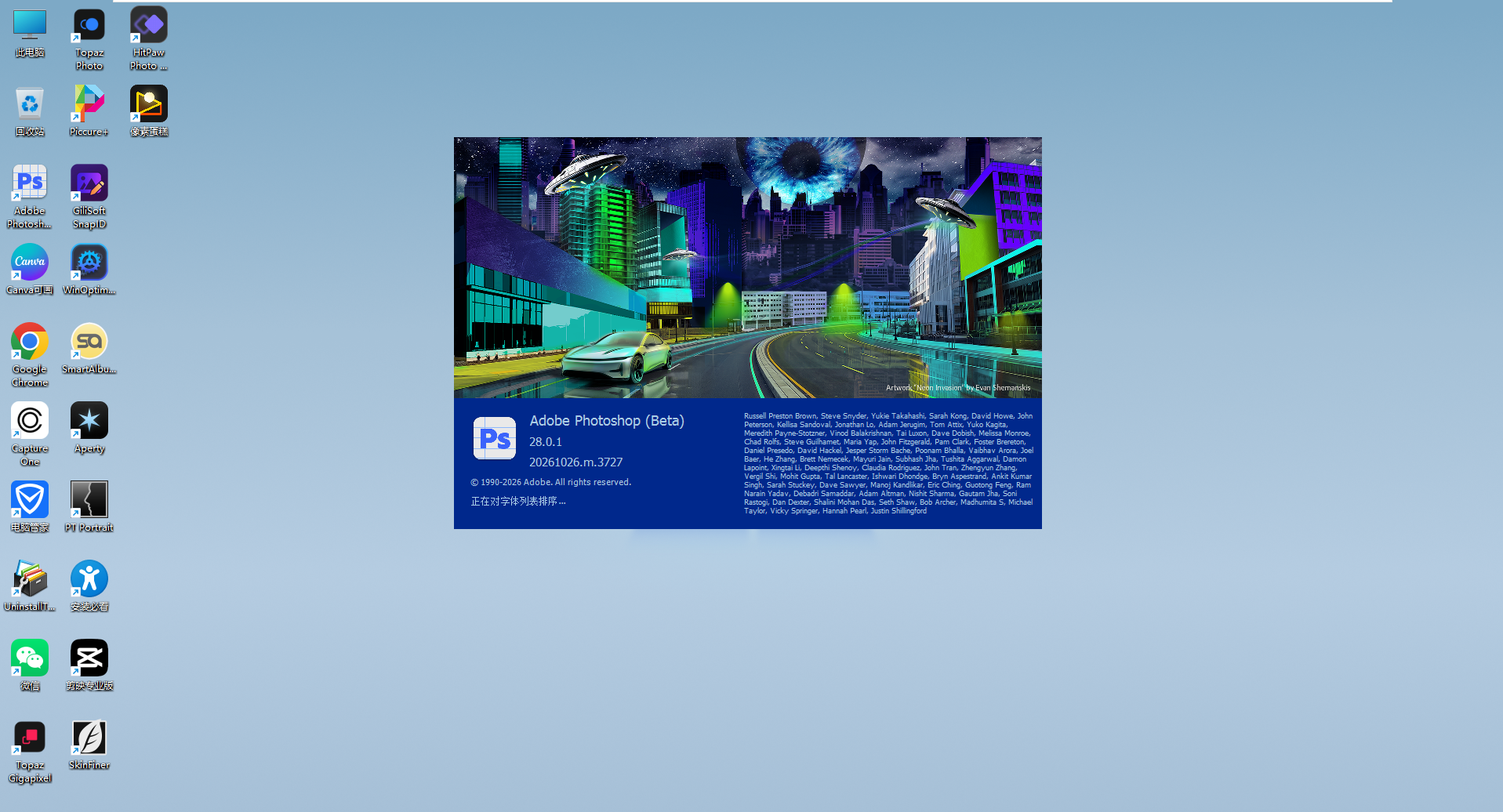
| ئاساسىي سۈرەت ئىشلەش پروگراممىسى | Adobe Photoshop (Beta) 28.0.1.m.3727 — بىۋاسىتە قاچىلاش نۇسخىسى |
| PS غا قاچىلانغان مودېل | ئارتۇق ئادەم ياكى نەرسىلەرنى ئۆز كومپيۇتېرىڭىزدا ئۆچۈرۈشكە ئىشلىتىلىدىغان مودېل؛ مودېل قاچىلاش بولىقىنىڭ نەشرى 2.0.0 |
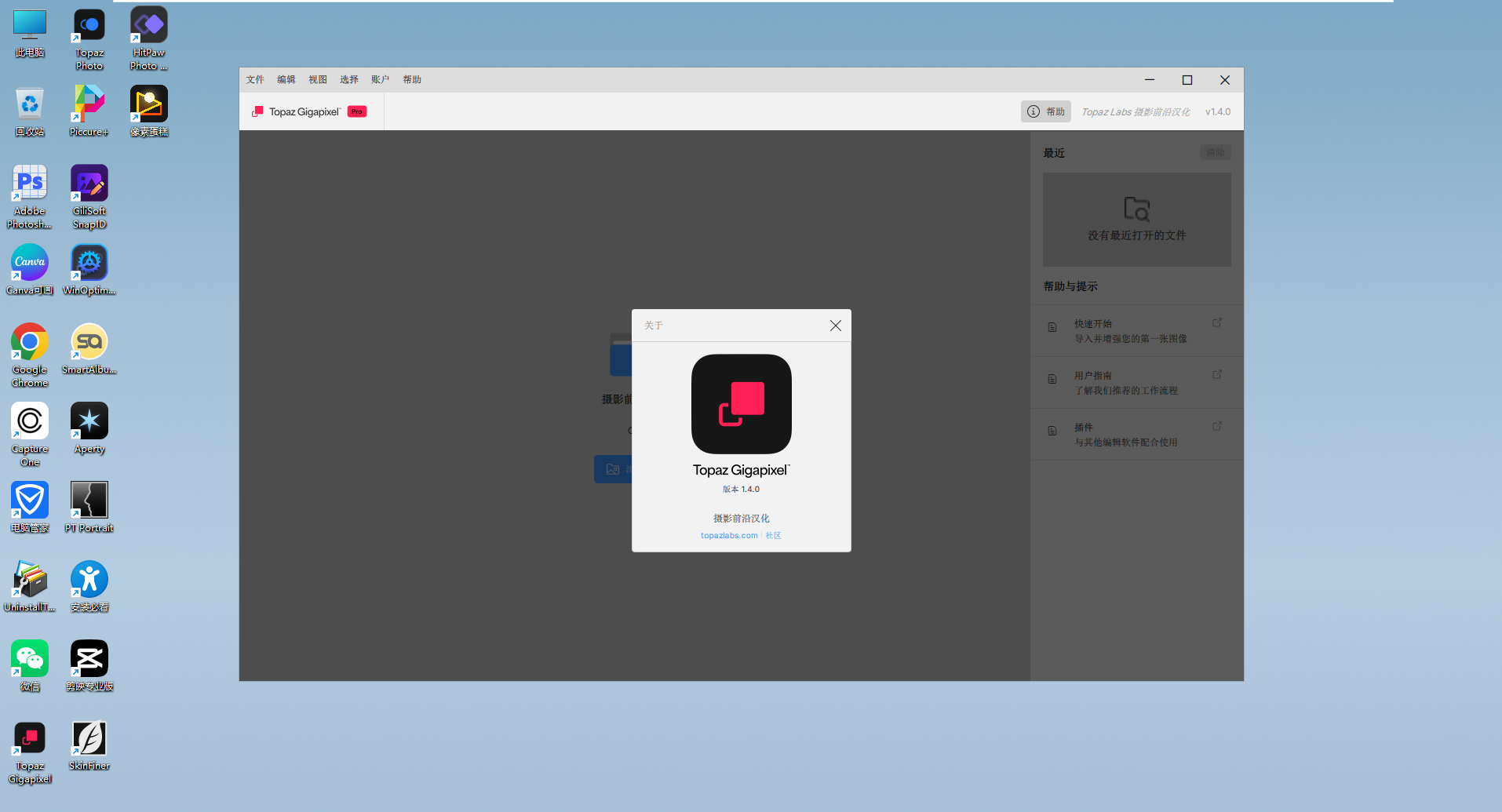
| سۈرەت چوڭايتىش | Topaz Gigapixel 1.4.0 — تورسىز ئىشلىتىدىغان مودېللىرى قاچىلانغان |
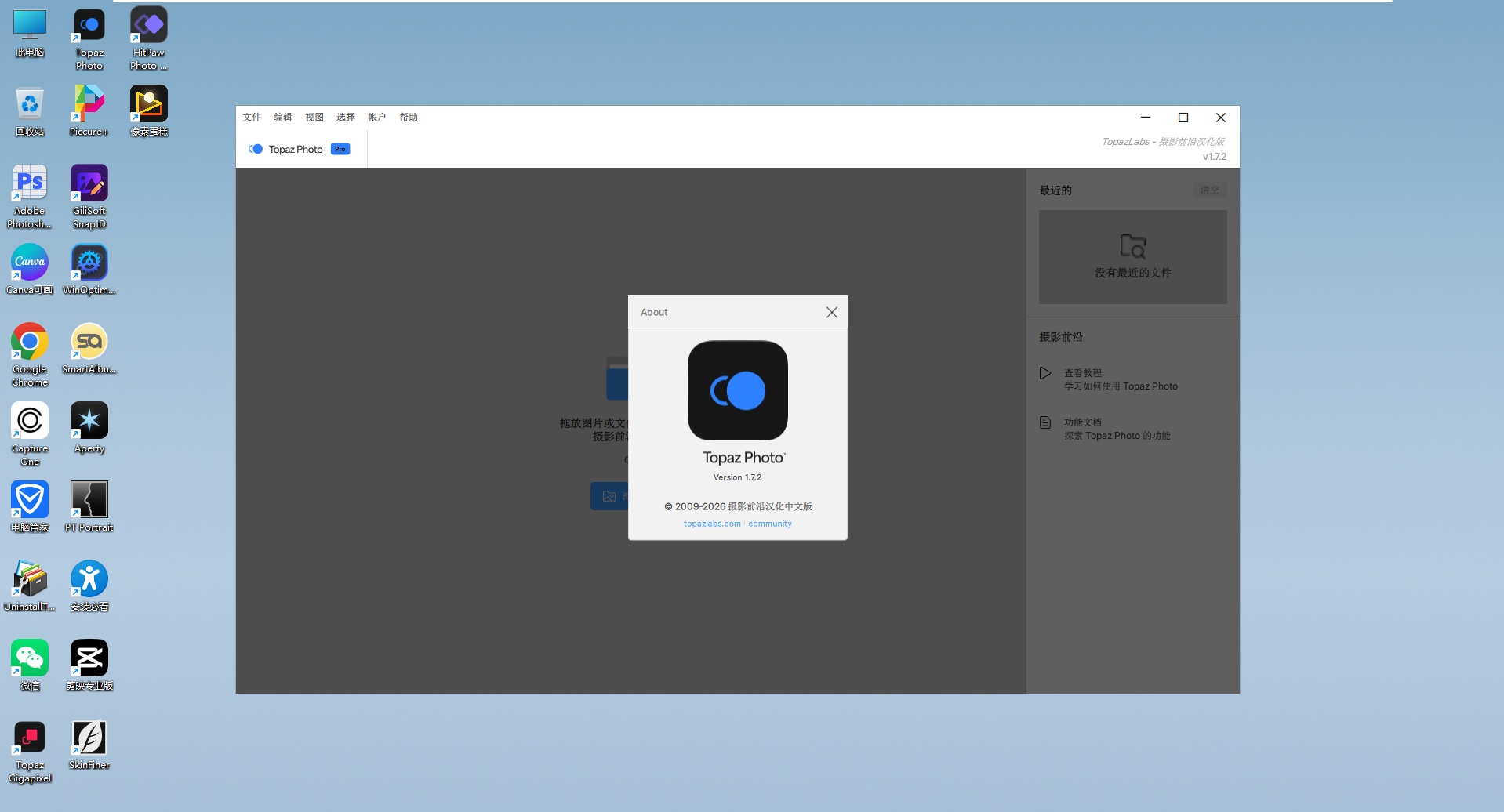
| دانچىلارنى ئازايتىش ۋە سۈرەتنى ئېنىقلاشتۇرۇش | Topaz Photo 1.7.2 — تورسىز ئىشلىتىدىغان مودېللىرى قاچىلانغان |
| رەڭ تەڭشەش ۋە سۈرەتكە ئۈنۈم بېرىش | Nik Collection 9.1.0 — تورسىز ئىشلىتىدىغان مودېللىرى قاچىلانغان |
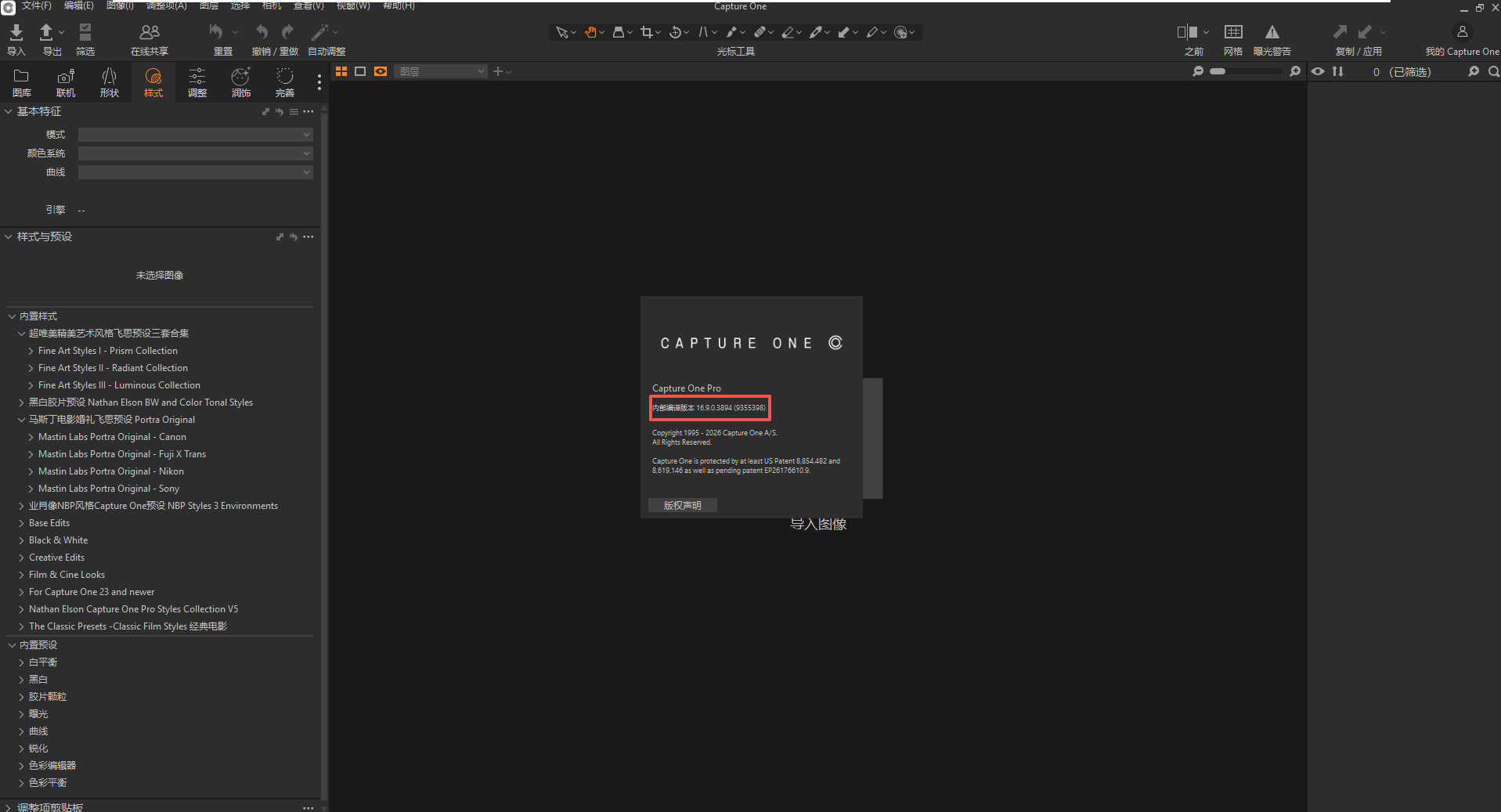
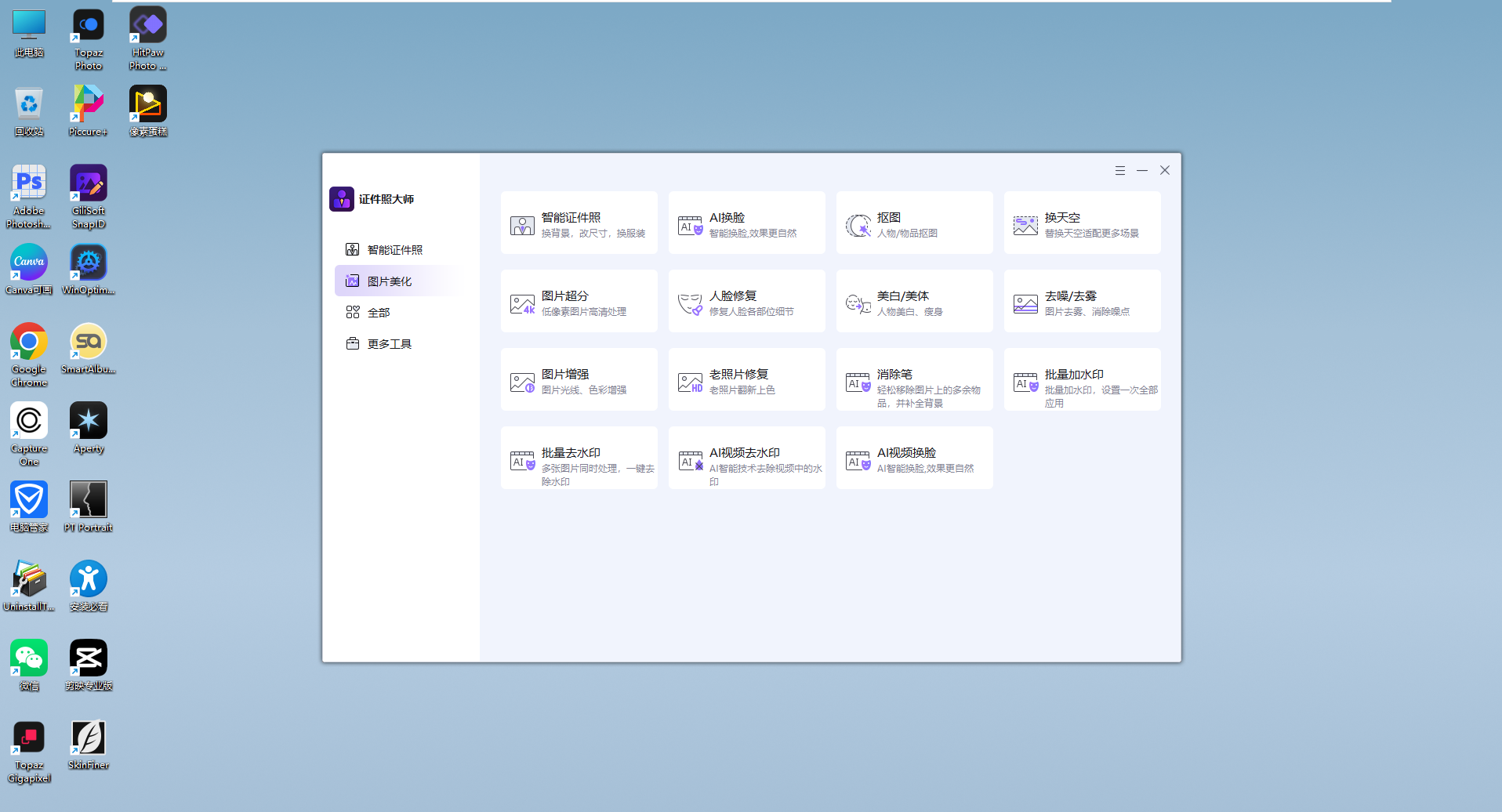
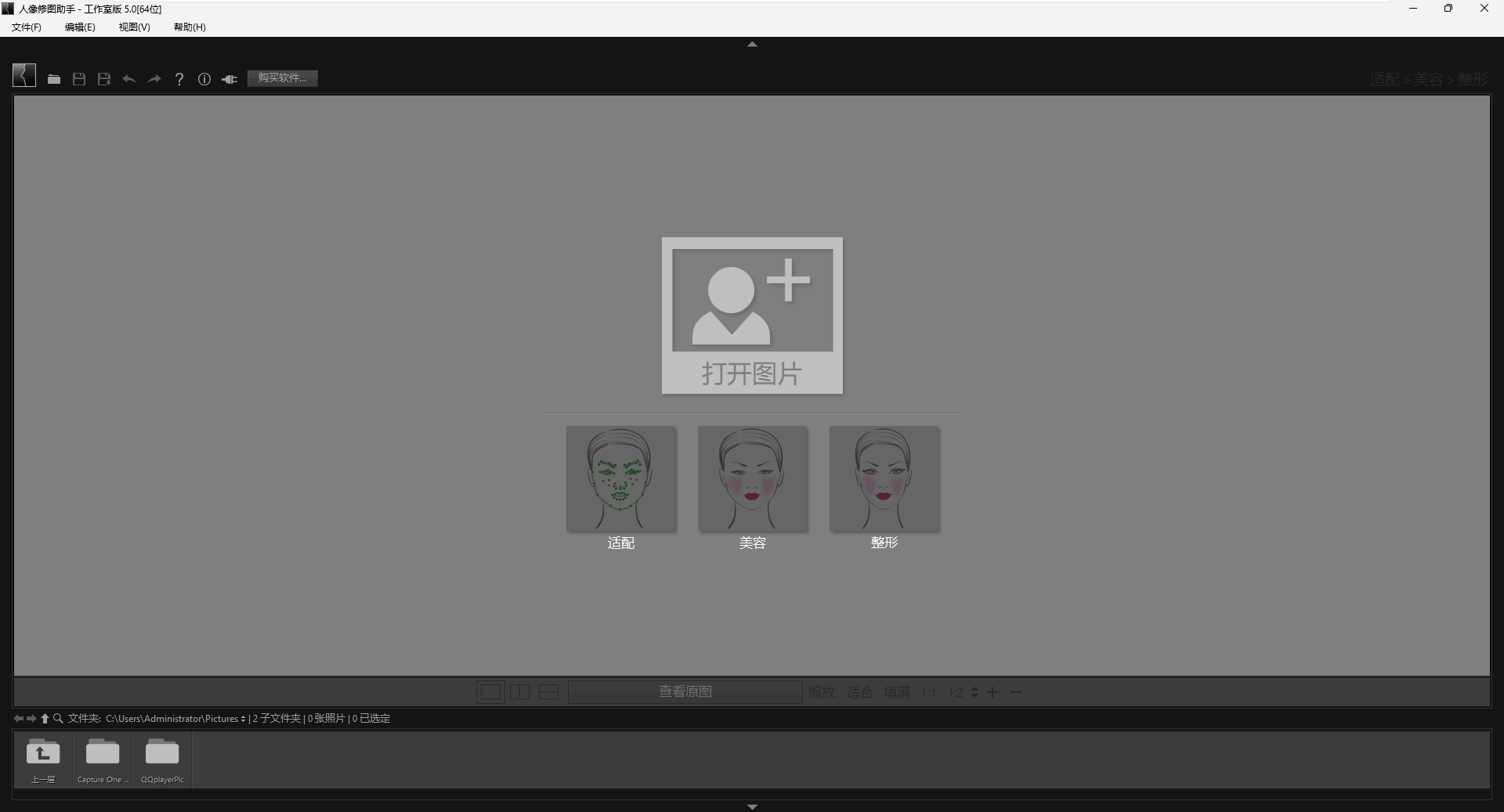
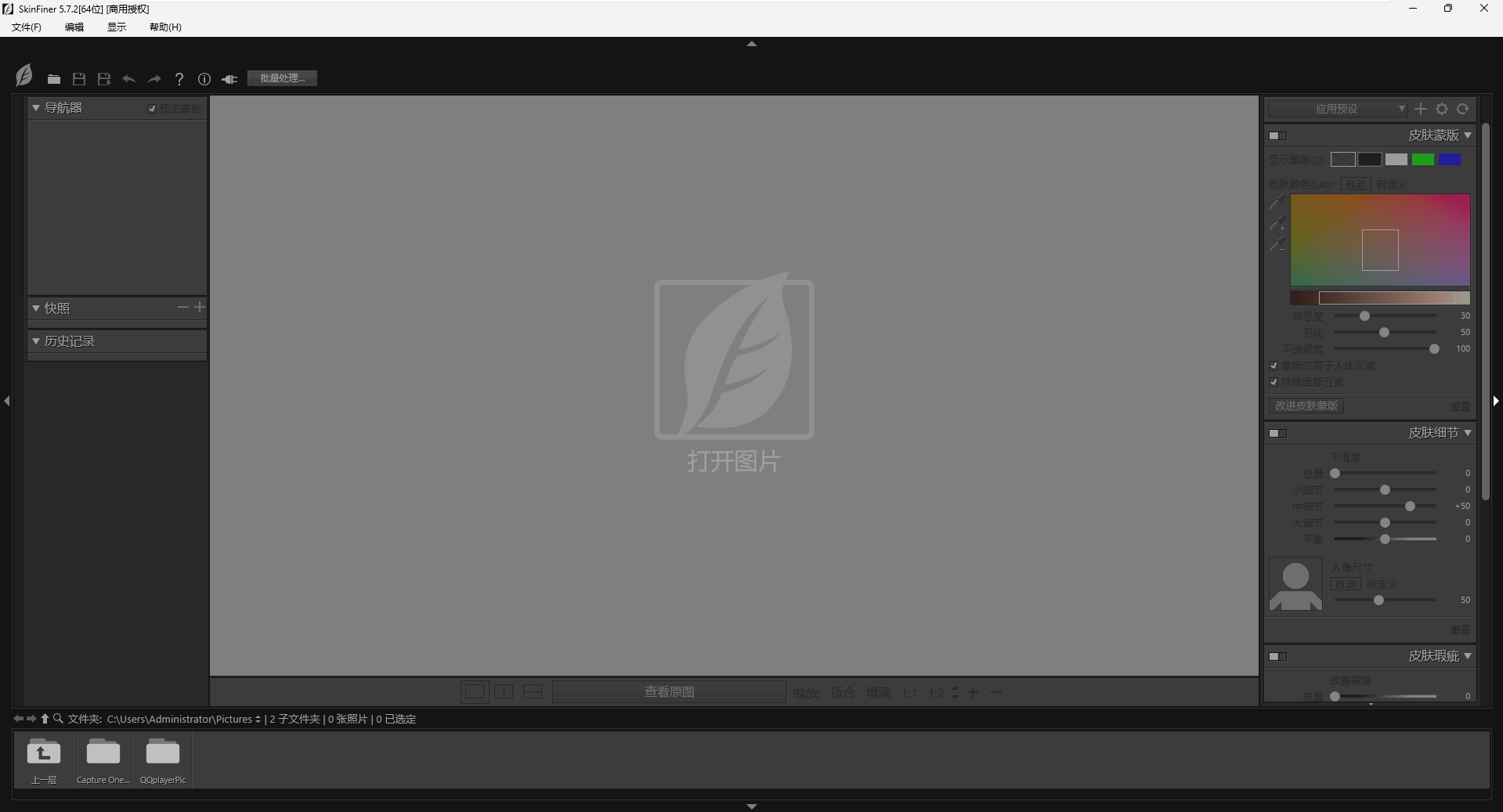
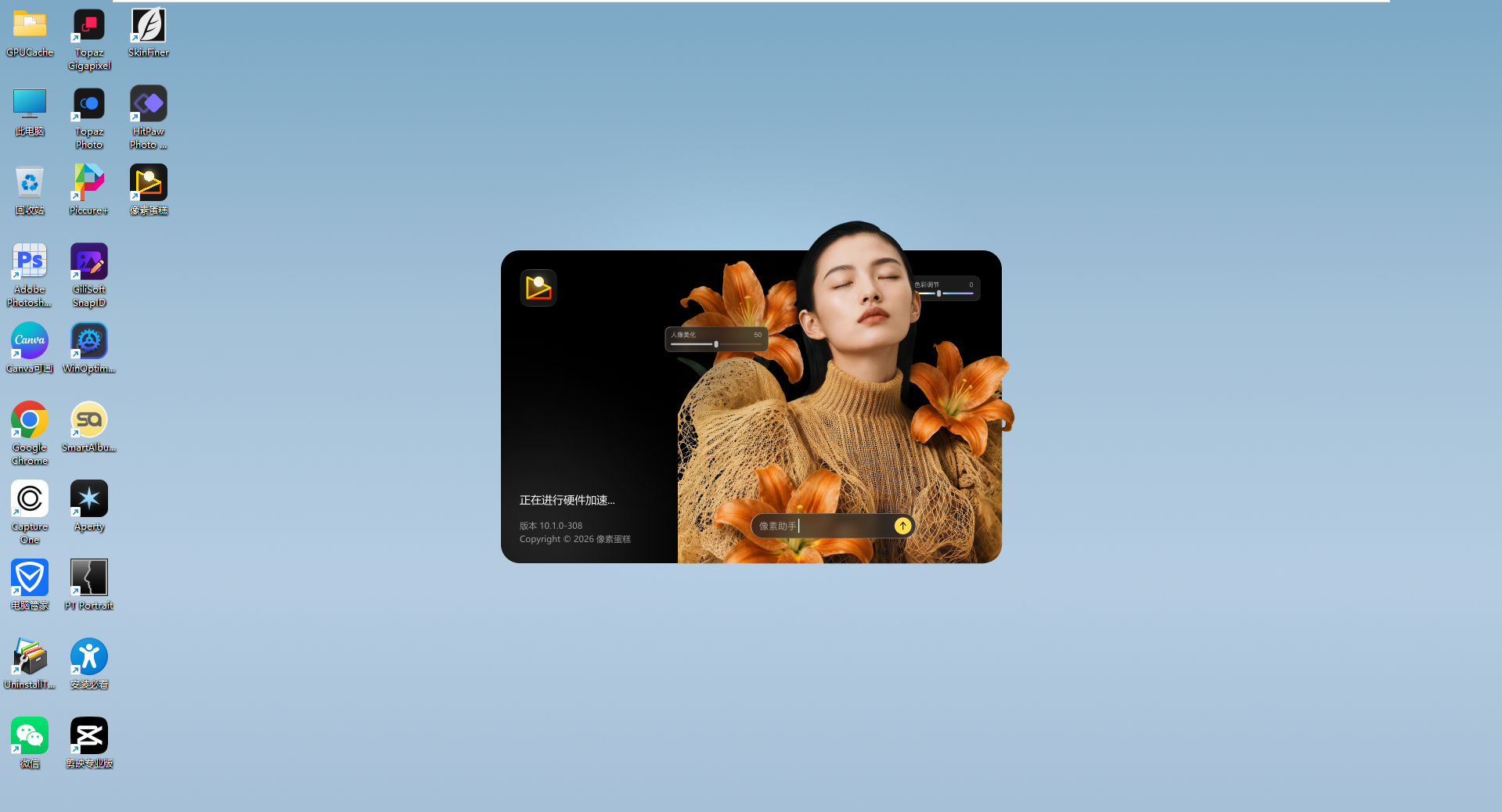
| باشقا پروگراممىلار | Capture One، Aperty، SkinFiner، PT Portrait، 像素蛋糕، SmartAlbums 2، 证件照大师 قاتارلىقلار |
| ئىشلىتىشتىن بۇرۇن تەكشۈرىدىغانلار | گرافىك كارتا ساقلىغۇچىسى، قوزغاتقۇچى، مودېل ھۆججەتلىرى ئىگىلىگەن ئورۇن ۋە دىسكىدا قالغان بوشلۇق |
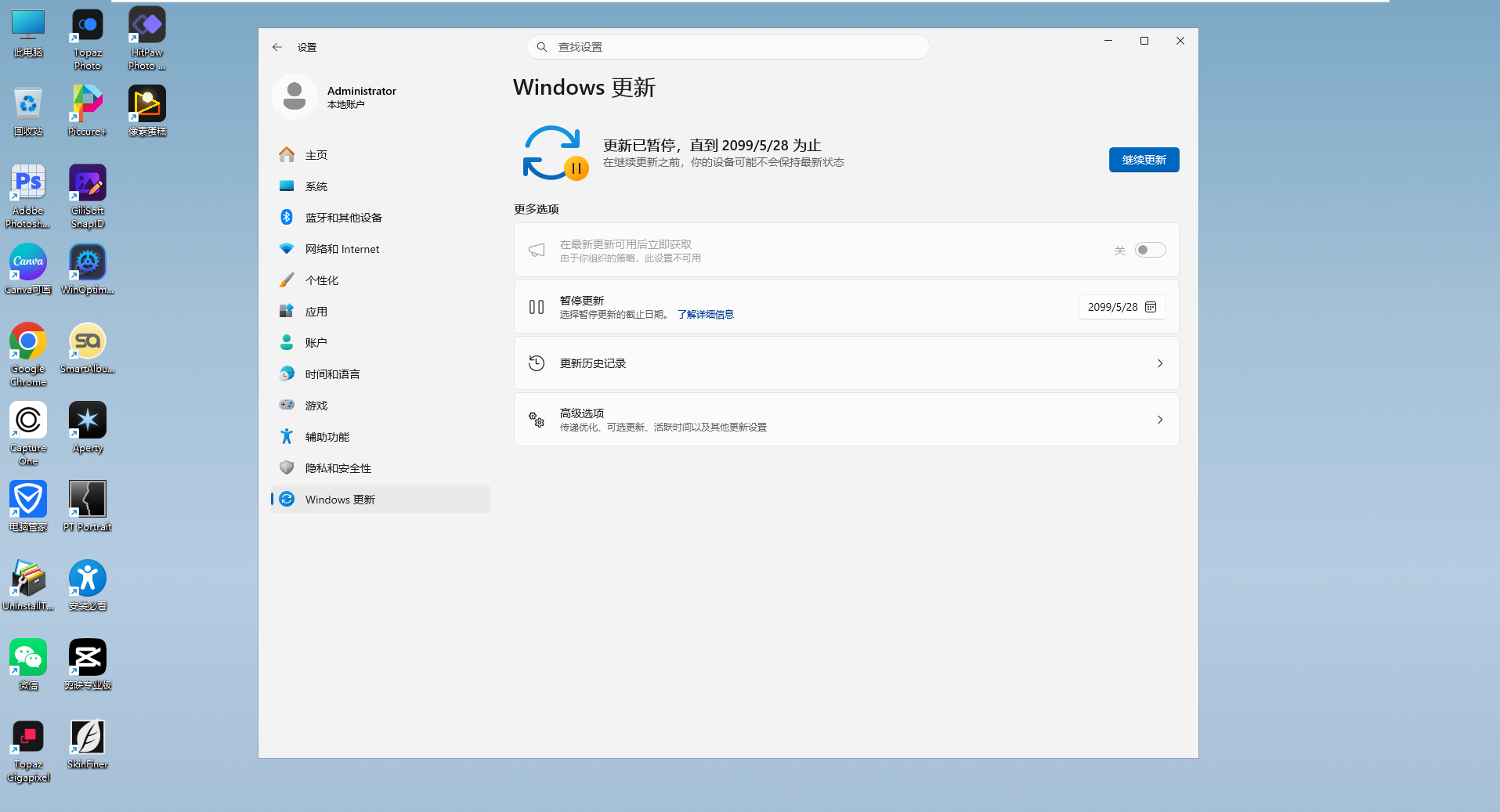
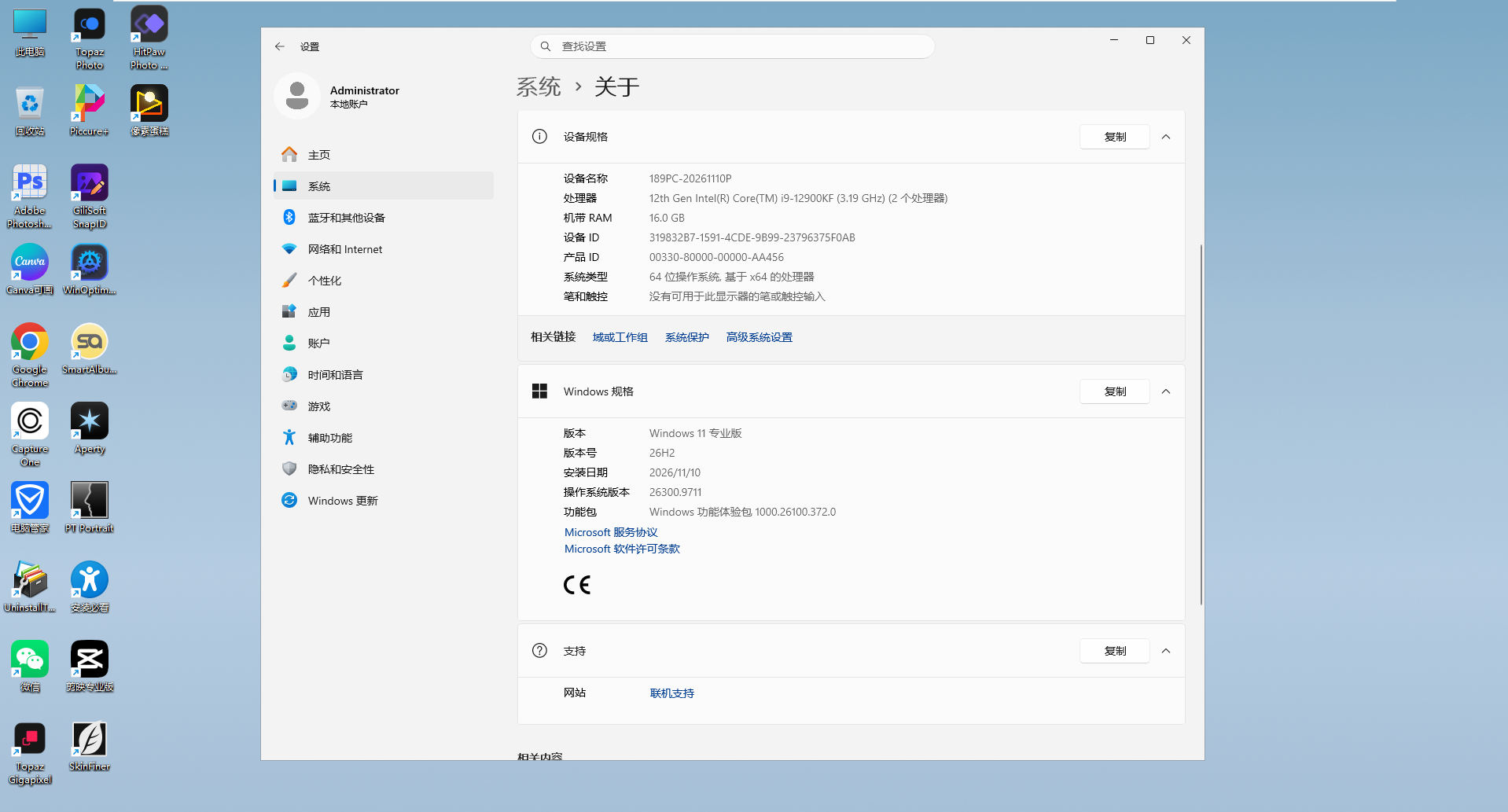
بۇ قېتىم نېمىشقا Beta نۇسخىسىنى تەييارلىدۇق؟
سۈرەتخانىدىكى كومپيۇتېرغا سىستېمىنى قايتا قاچىلىغاندا، كېيىنكى تەييارلىق ئىشلىرىغا خېلى ۋاقىت كېتىدۇ. سۈرەت ئىشلەش پروگراممىسى، تېرە تۈزەش ۋە ئارقا كۆرۈنۈشتىن ئايرىش قىستۇرمىلىرى، قولغا كۆنگەن قوشۇمچە قوراللار، يەنە چوڭ ھەجىملىك مودېل ھۆججەتلىرى بار. بىرى كەم بولسا، ئىشنىڭ يېرىمىغا كەلگەندە قايتا ئىزدەشكە توغرا كېلىدۇ.
بۇ قېتىم ۋاقىت سەرپ قىلىپ رەتلىگىنىمىزمۇ مۇشۇلار. PS تا يۈز ۋە ئارقا كۆرۈنۈشنى تۈزەيسىز، Topaz دا چوڭايتىپ، دانچىلارنى ئازايتىسىز، Capture One دا بىر يۈرۈش سۈرەتنىڭ رەڭگىنى تەڭشەيسىز. ئاندىن ھۆججەت رەسىمى ياكى ئالبومنى تەييارلايسىز. كۆپ ئىشلىتىدىغان قىستۇرما ۋە مودېللارنى بىللە قاچىلاپ قويۇش، كومپيۇتېر ئالماشتۇرغاندا بۇ ئىشلارنى ئازايتىش ئۈچۈن.
🖼️ بۇ نۇسخىنىڭ ئاساسىي پروگراممىسى: Photoshop Beta 28.0.1
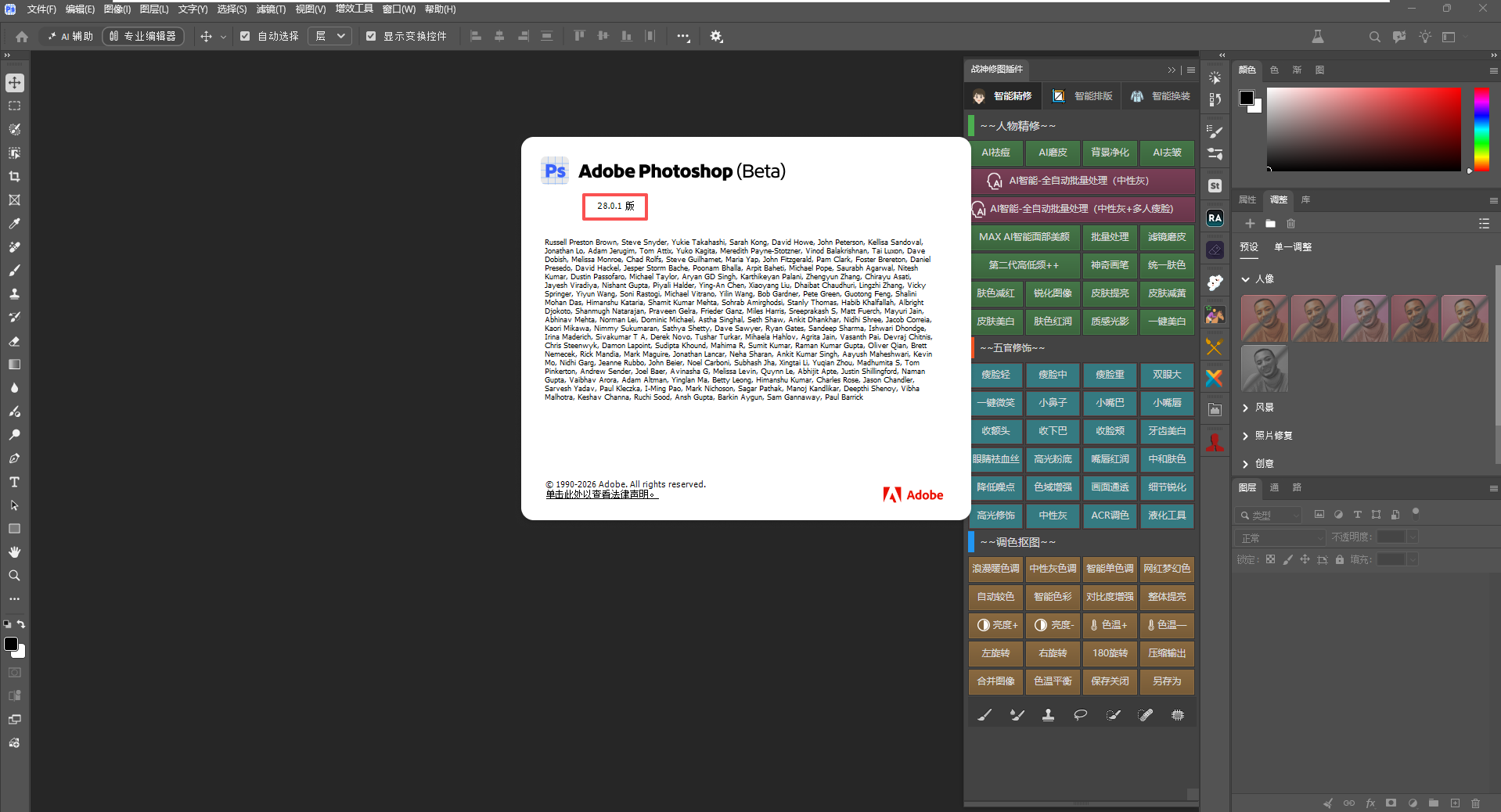
بۇ سىستېمىغا Photoshop (Beta) 28.0.1.m.3727 نىڭ بىۋاسىتە قاچىلاش نۇسخىسى ئىشلىتىلدى. قوزغىلىش كۆرۈنۈشىدە نەشرى 28.0.1، قۇرۇلۇش نومۇرى 20261026.m.3727 دەپ كۆرسىتىلگەن. ئۇنىڭغا ماس كومپيۇتېردا ئىشلەيدىغان ئۆچۈرۈش قورالى مودېلىمۇ قاچىلاندى.
ئادەم رەسىمىنى ئىنچىكە تۈزەش، تەگلىك ئالماشتۇرۇش ۋە سۈرەتنىڭ مەلۇم يېرىنى ئوڭشاشنى بۇرۇنقى ئۇسۇلىڭىزدا قىلالايسىز. بۇ قېتىمقى مۇھىم قوشۇمچە — سۈرەتتىكى ئارتۇق ئادەم ياكى نەرسىلەرنى ئۆز كومپيۇتېرىڭىزدىكى مودېل بىلەن ئۆچۈرۈش. بىر تەرەپ قىلغاندىن كېيىن، گىرۋەك، يورۇقلۇق ۋە سايە، شۇنداقلا ئەتراپتىكى تەپسىلاتلارنىڭ تەبىئىي چىققانلىقىنى تەكشۈرۈڭ.
Beta سىناق نۇسخىسى بولغاچقا، يېڭى ئىقتىدار ۋە قىستۇرمىلارنىڭ ماسلىشىش ئەھۋالى نەشر ئۆزگىرىشىگە ئەگىشىپ ئۆزگىرىشى مۇمكىن. خېرىدارغا تاپشۇرىدىغان ئىش بولسا، ئەسلى سۈرەت ۋە ئىش ھۆججەتلىرىنى ساقلاپ، ئاۋۋال كۆپەيتىلگەن نۇسخىدا سىناپ كۆرۈڭ.
⚠️ كومپيۇتېردا ئۆچۈرۈش ئىقتىدارى ئۈچۈن قانچىلىك گرافىك كارتا ساقلىغۇچىسى كېرەك؟
تۆۋەندىكىسى بۇ قېتىم ئىشلىتىلگەن ئۆچۈرۈش مودېلىنىڭ قاچىلاش چۈشەندۈرۈشىدىكى تەلەپ. بۇ سانلار پۈتۈن Photoshop پروگراممىسىنى ئېچىشقا قويۇلغان ئورتاق تەلەپ ئەمەس. بۇ يەردە گرافىك كارتىنىڭ ئۆز ساقلىغۇچىسى (VRAM) دېيىلىۋاتىدۇ؛ ئۇنى كومپيۇتېرنىڭ ئىچكى ساقلىغۇچىسى (RAM) بىلەن ئارىلاشتۇرۇۋالماڭ.
| گرافىك كارتا تۈرى | بۇ مودېل ئۈچۈن كۆرسىتىلگەن ساقلىغۇچ تەلىپى |
|---|---|
| NVIDIA | 14 GB ياكى ئۇنىڭدىن يۇقىرى |
| AMD | 23 GB ياكى ئۇنىڭدىن يۇقىرى |
| Intel | 12 GB ياكى ئۇنىڭدىن يۇقىرى |
تەلەپكە يەتمىسە: مودېل قاچىلانغان بولسىمۇ، ئۇنىڭغا ماس كومپيۇتېردا ئۆچۈرۈش ئىقتىدارىنى ئىشلىتەلمەيسىز. پروگرامما ئېچىلدى دېگەنلىك، مودېلمۇ چوقۇم ئىشلەيدۇ دېگەنلىك ئەمەس.
ساقلىغۇچ يېتەرلىك، لېكىن يەنىلا «يېتەرلىك ئەمەس» دەپ چىقسا: بۇنداق تونۇش خاتالىقىمۇ ئۇچرايدۇ. ئاۋۋال گرافىك كارتا قوزغاتقۇچىنى يېڭىلاپ، كومپيۇتېرنى قايتا قوزغىتىپ سىناڭ. يەنە بولمىسا، رەسمىي تەرەپنىڭ كېيىنكى تۈزىتىشىنى ساقلاشقا توغرا كېلىدۇ. جەدۋەلدىكى سىغىمغا يەتكەن بولسىمۇ، ھازىرقى نەشرنىڭ چوقۇم توغرا تونۇشىغا كاپالەتلىك قىلغىلى بولمايدۇ.
باشقا پروگراممىلارغا ئايرىم قاراڭ: بۇ سانلارنى Topaz ۋە Nik Collection نىڭ ھەممە ئىقتىدارىغا تەڭ قوللانماڭ. ئۇلارنىڭ مودېل ۋە ئىقتىدارلىرىنىڭ ئۆز تەلىپى بار، پروگراممىدىكى ئەسكەرتىشكە قاراڭ.
🧹 ئۆز كومپيۇتېرىدا ئۆچۈرۈشنى قەيەردىن تاللايمىز؟
Photoshop نىڭ سول تەرىپىدىكى ئۆچۈرۈش قورالىنى تاللاڭ. ئۈستىدىكى تاللاش بالدىقىدىن ھالەت تىزىملىكىنى ئېچىپ، سۈنئىي ئەقىل بىلەن بىر تەرەپ قىلىدىغان جايىنى كۆرۈڭ. شۇ يەردىكى ئۈسكۈنىدە بىر تەرەپ قىلىش (Device) تاللىشى ئۆز كومپيۇتېرىڭىزدا ئىشلەشنى كۆرسىتىدۇ. يەنە تور ئارقىلىق بىر تەرەپ قىلىش (Cloud) تاللىشىمۇ بار. نامى ۋە تاللاشقا بولىدىغان-بولمايدىغانلىقىنى ئۆزىڭىزدىكى كۆرۈنۈشتىن تەكشۈرۈڭ.
قوشۇلغان سۈرەتتە قورال، تىزىملىك ۋە ئۈسكۈنىدە بىر تەرەپ قىلىش تاللىشىنىڭ ئورنى قىزىل بەلگە بىلەن كۆرسىتىلگەن. مودېل قاچىلانغاندىن باشقا، كومپيۇتېرنىڭ تەلەپكە يېتىشى ۋە پروگراممىنىڭ ئۇنى توغرا تونۇشىمۇ كېرەك.
بۇ قېتىم قاچىلانغىنى ئۆچۈرۈش قورالىنىڭ كومپيۇتېردا ئىشلەيدىغان مودېلى. سۈنئىي ئەقىل بىلەن تولدۇرۇش، سۈرەتنى سىرتقا كېڭەيتىش قاتارلىق باشقا ئىقتىدارلارنىڭ ھېسابات ۋە تور تەلىپى ئايرىم بولىدۇ.
🔌 PS قىستۇرمىلىرى: تېرە تۈزەش، تەگلىك ئايرىش ۋە رەڭ تەڭشەش
قىستۇرمىلار سۈرەتخانىدا كۆپ قىلىنىدىغان ئىشلارغا قاراپ رەتلەندى. بەزىلىرى سۈزگۈچ تىزىملىكىدىن ئېچىلىدۇ، بەزىلىرى قوشۇمچە قوراللار كۆزنىكى ياكى ئايرىم پروگرامما شەكلىدە ئىشلىتىلىدۇ. ئۆزىڭىزگە قولايلىق بولغىنىنى تاللاڭ.
| ئىشلىتىلىدىغان ئىش | ئاساسلىق قىستۇرما ۋە قوراللار |
|---|---|
| تېرە ۋە ئادەم رەسىمىنى ئىنچىكە تۈزەش | Imagenomic / Portraiture، Beauty Box Photo 6.0.5، Retouch4me، SkinFiner 5.7.2، PT Portrait — تېرە نۇقسانلىرىنى يېنىكلىتىش ۋە ئادەم رەسىمىنى گۈزەللەشتۈرۈشكە. ئەسلى سۈرەتكە قاراپ تاللاڭ. |
| كۆپ ئىشلىتىدىغان مەشغۇلاتلارنى تېز تېپىش | DR5، DRX AI Pro، Pro Workflow X، RA Beauty Retouch Panel v5.2 — دائىم ئىشلىتىدىغان قەدەملەر بىر يەرگە توپلانغان، ئۆزىڭىز كۆنگەن ئۇسۇلدا ئىشلەتسىڭىز بولىدۇ. |
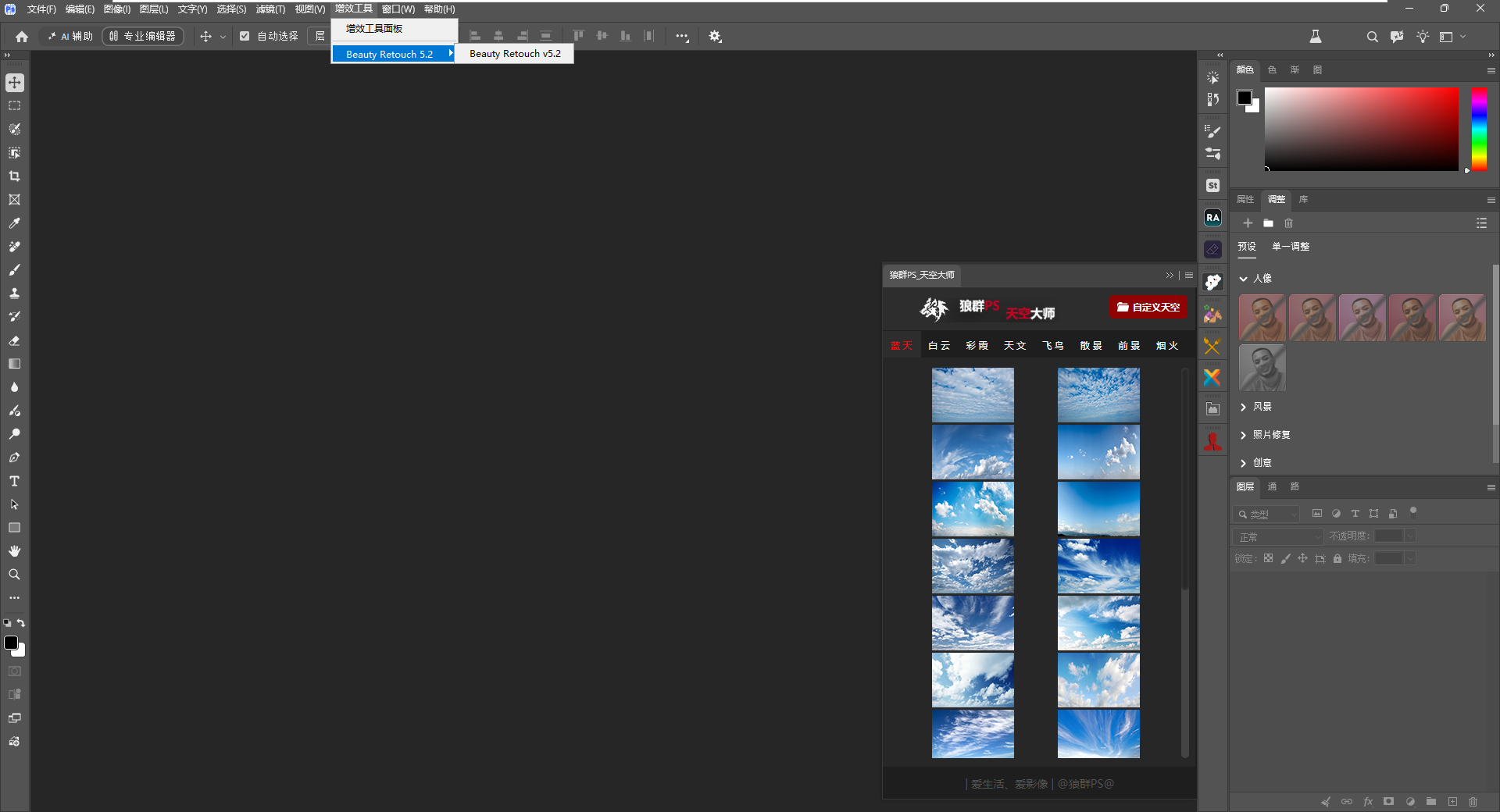
| ئادەم ياكى نەرسىنى ئارقا كۆرۈنۈشتىن ئايرىش | 黑作坊简易抠图، Primatte 5.1.2، Franzis CutOut 10، شۇنداقلا ئاسمان سۈرەتلىرى ۋە ئاسمان ئالماشتۇرۇش قوراللىرى — ئارقا كۆرۈنۈشنى ئۆزگەرتىش ۋە سۈرەت بىرىكتۈرۈشكە. |
| رەڭ تەڭشەش ۋە سۈرەتكە ئۈنۈم بېرىش | Nik Collection 9.1.0، Perfectly Clear، شۇنداقلا PS سۈزگۈچ تىزىملىكىدىكى باشقا سۈرەت ئىشلەش قوراللىرى. |
| ھۆججەت رەسىمى ئىشلەش | 信达max证照大师4 قاتارلىق قوراللار — ئادەم رەسىمىنى تۈزەش، تەگلىك ئالماشتۇرۇش، كېسىش ۋە بەت ياساش ئىقتىدارلىرىنى بىر يەردىن تاپقىلى بولىدۇ. |
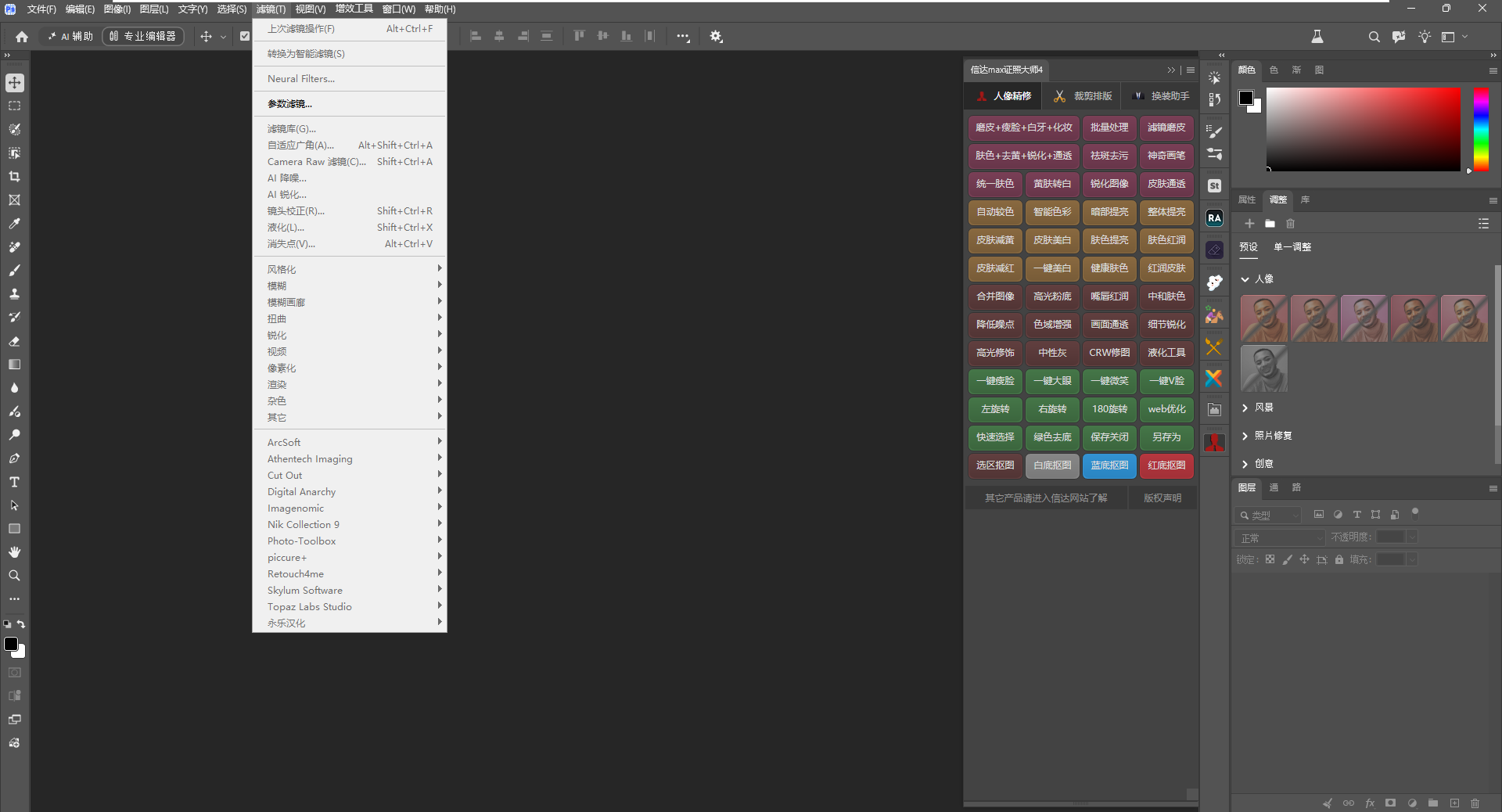
PS سۈزگۈچ تىزىملىكىدە بارلىرى: ArcSoft، Athentech Imaging، Cut Out، Digital Anarchy، Imagenomic، Nik Collection 9، Photo-Toolbox، piccure+، Retouch4me، Skylum Software، Topaz Labs Studio، شۇنداقلا 永乐汉化 تۈرى.
قوشۇمچە قوراللار: سۈرەتلەردە 信达max证照大师4، ئادەم رەسىمى ۋە رەڭ تەڭشەش قوراللىرى، ئاسمان ئالماشتۇرۇش قورالى، يەنە قىستۇرما تىزىملىكىدىكى Beauty Retouch 5.2 نى ئېچىش ئورنى كۆرسىتىلگەن. تېرە تۈزەش، ئۇششاق نۇقسانلارنى ئوڭشاش، تېرە رەڭگىنى تەڭشەش ۋە تەگلىك ئالماشتۇرۇشتا ئۆزىڭىزنىڭ ئادىتى بويىچە ئىشلىتىڭ.
ئادەم رەسىمىنى تۈزەتكەندە كۆز، بۇرۇن، ئېغىز گىرۋەكلىرى ۋە تېرىنىڭ تەبىئىي تۈزۈلۈشىنى ساقلاڭ. بولۇپمۇ ھۆججەت رەسىمىدە بەك ئاق، بەك سىلىق قىلىشقا ئەمەس، شۇ كىشىنىڭ ئۆز ئالاھىدىلىكىنى ساقلاشقا دىققەت قىلىڭ.
🔍 Topaz Gigapixel 1.4.0: سۈرەت چوڭايتىش، تورسىز مودېللىرى قاچىلانغان
خېرىدار ئېلىپ كەلگەن سۈرەت كىچىك بولسا ياكى چوڭ ئۆلچەمدە بېسىپ چىقىرىش كېرەك بولسا، Topaz Gigapixel 1.4.0 دا ئاۋۋال بىر تەرەپ قىلغىلى بولىدۇ. بۇ نۇسخىغا تورسىز ئىشلىتىدىغان مودېل ھۆججەتلىرى قاچىلاندى. يەنى مودېلنى يەنە ئۆزىڭىز ئىزدەپ چۈشۈرۈپ، ئورنىغا قويۇپ يۈرۈش ھاجەت ئەمەس.
بىر تەرەپ قىلغاندىن كېيىن سۈرەتنى چوڭايتىپ، يۈز، چاچ، خەت ۋە گىرۋەكلىرىنى تەكشۈرۈڭ. مودېل سۈرەتنىڭ كۆرۈنۈشىنى ياخشىلىيالايدۇ، لېكىن ئۇ تولۇقلىغان ئىنچىكە جايلارنى ئەسلى سۈرەت بىلەن سېلىشتۇرۇش كېرەك. كونا سۈرەت ۋە خىرە ئادەم رەسىمىدە بۇ تېخىمۇ مۇھىم.
✨ Topaz Photo 1.7.2: دانچىلارنى ئازايتىش ۋە سۈرەتنى ئېنىقلاشتۇرۇش
Topaz Photo 1.7.2 سۈرەتتىكى دانچىلارنى ئازايتىش، ئىنچىكە جايلىرىنى ئېنىقلاشتۇرۇش ۋە سۈپىتىنى ياخشىلاشقا ئىشلىتىلىدۇ. بۇنىڭمۇ تورسىز ئىشلىتىدىغان مودېللىرى قاچىلانغان. ئەسلى سۈرەتنىڭ ئەھۋالىغا قاراپ ماس كېلىدىغان بىر تەرەپ قىلىش ئۇسۇلىنى تاللاڭ.
ئۆي ئىچىدە ياكى يۇقىرى سەزگۈرلۈكتە تارتىلغان، دانچىلىرى كۆپ ياكى سەل خىرە سۈرەتلەرنى ئاۋۋال كۆپەيتىلگەن نۇسخىدا سىناڭ. ئاندىن تەڭشەش مىقدارىنى بەلگىلەڭ. ئېنىقلاشتۇرۇش ۋە دانچە ئازايتىشنى زىيادە ئاشۇرۇۋەتسىڭىز، يۈزدىكى تەبىئىي تەپسىلاتلار يوقاپ كېتىشى مۇمكىن.
🎨 Nik Collection 9.1.0: رەڭ تەڭشەش ۋە سۈرەتكە ئۈنۈم بېرىش
Nik Collection 9.1.0 ۋە ئۇنىڭ تورسىز ئىشلىتىدىغان سۈنئىي ئەقىل مودېللىرىمۇ قاچىلاندى. سۈرەتنى ئاق-قارا قىلىش، رەڭ تۈسىنى ئۆزگەرتىش ياكى مەلۇم يېرىگە ئۈنۈم بېرىشتە، ماس كېلىدىغان قورالنى تاللاپ ئىشلىتەلەيسىز.
PS نىڭ سۈزگۈچ تىزىملىكىدە Nik Collection 9 نى ئېچىش ئورنى بار. خېرىدارنىڭ سۈرىتىنى ئىشلىگەندە ئاۋۋال يورۇقلۇق ۋە تېرە رەڭگىنى توغرىلاپ، ئاندىن كېرەكلىك ئۈنۈمنى قوشۇڭ. بىر يۈرۈش سۈرەتنىڭ رەڭگىنى ئىمكانقەدەر ماسلاشتۇرۇڭ.
Topaz بىلەن Nik نىڭ تورسىز مودېللىرى ھەر بىرى ئۆزىگە ماس ئىقتىدارغا ئىشلىتىلىدۇ. ھېسابات، ئىشلىتىش ئىجازىتى، تور مۇلازىمىتى ۋە كېيىن قوشۇلغان يېڭى مودېللارنىڭ تەلىپى پروگرامما كۆرسەتكەن ئەسكەرتىشكە باغلىق.
📷 باشقا پروگراممىلارمۇ بار: رەڭ تەڭشەشتىن ئالبوم ياساشقىچە
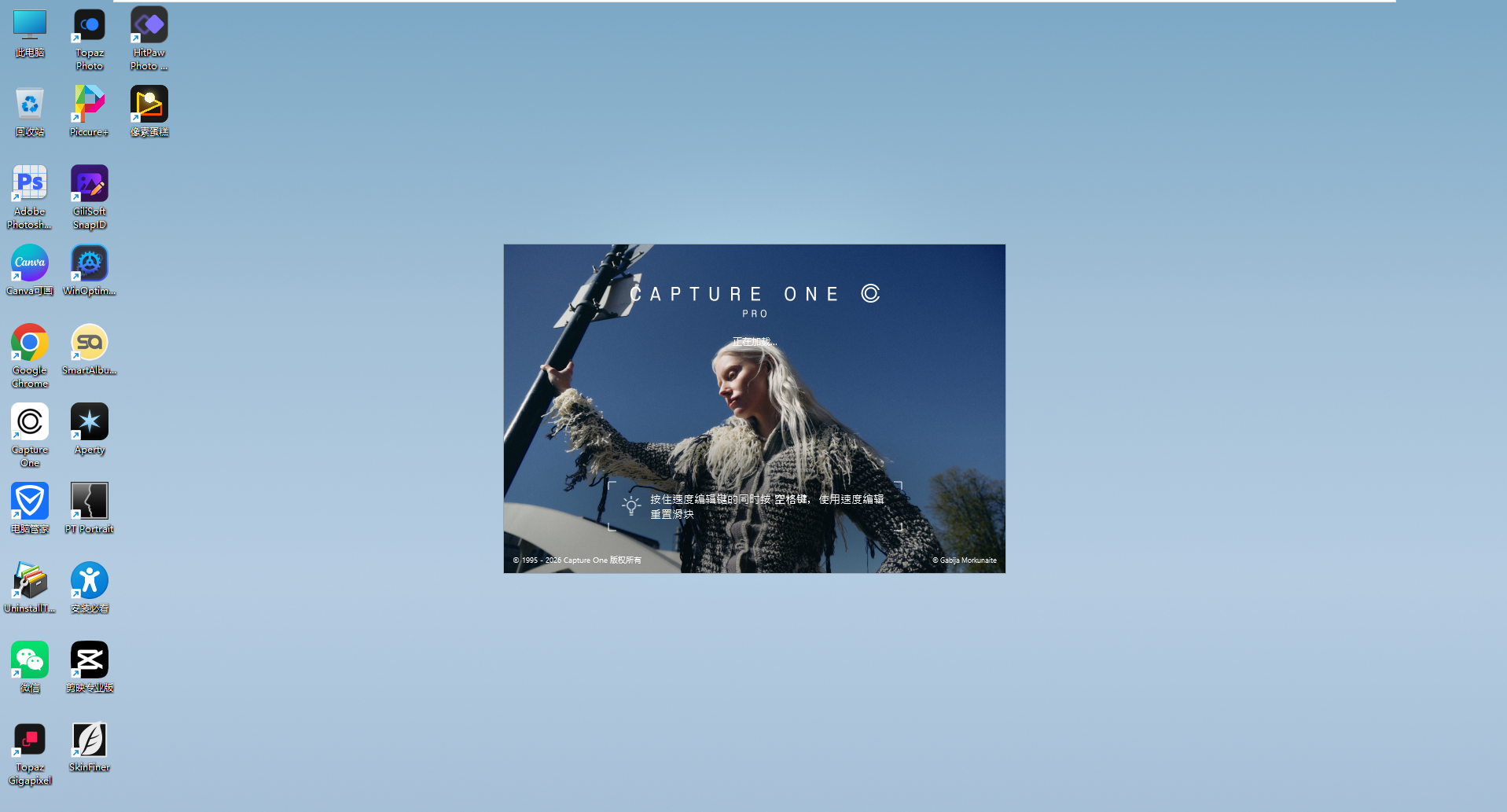
Capture One Pro 16.9.0.3894: RAW ئەسلى سۈرەتلىرىنى ئىشلەش، رەڭ تەڭشەش ۋە قوللايدىغان كامېرالارنى كومپيۇتېرغا ئۇلاپ سۈرەتكە ئېلىشقا ئىشلىتىلىدۇ. كۆپ خىل تەييار رەڭ تەڭشەكلىرىمۇ قوشۇلغان. بۇلارنىڭ ئىچىدە Fine Art Styles، Nathan Elson، Mastin Labs Portra Original، NBP Styles، Classic Film Styles قاتارلىقلار بار. ئۆزىڭىزنىڭ سۈرەتكە ئېلىش ئۇسلۇبىغا ماس كەلگىنىنى تاللاڭ.
像素蛋糕: ئادەم رەسىمى كۆپ بولغاندا بىرلا ۋاقىتتا تەڭشەشكە ئىشلىتىلىدۇ. ئاندىن ئىنچىكە تۈزەيدىغانلىرىنى PS تا داۋاملاشتۇرسىڭىز بولىدۇ.
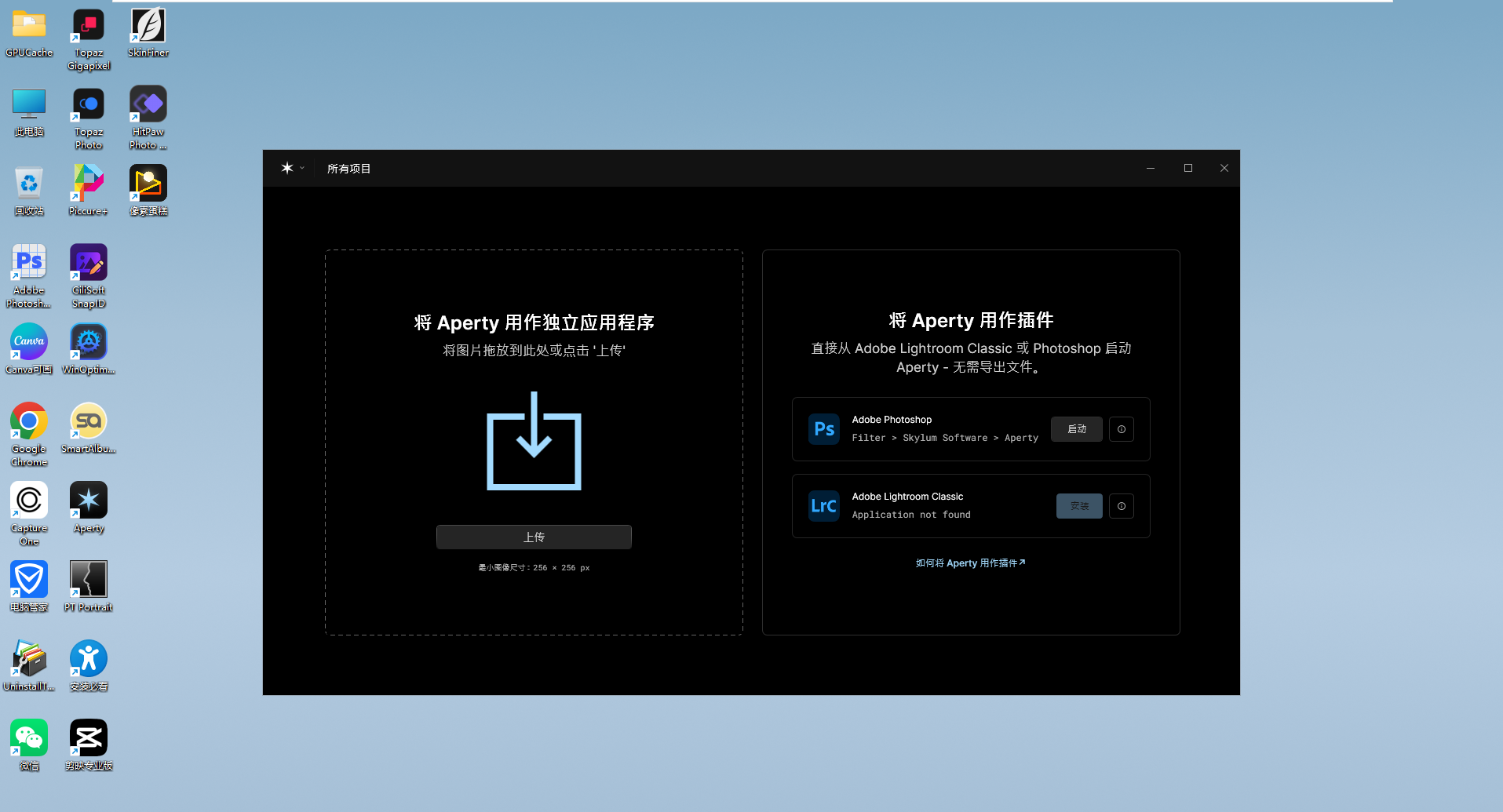
Aperty: ئادەم رەسىمى ۋە تېرىدىكى ئىنچىكە جايلارنى تۈزەشكە ئىشلىتىلىدۇ. ئۆزىڭىزگە قولاي بولۇشىغا قاراپ ئايرىم پروگرامما ياكى ماس قىستۇرما شەكلىدە ئىشلەتسىڭىز بولىدۇ.
SkinFiner 5.7.2، PT Portrait: تېرە نۇقسانلىرىنى يېنىكلىتىش ۋە ئادەم رەسىمىنى گۈزەللەشتۈرۈشكە ئىشلىتىلىدۇ؛ ئەسلى سۈرەتكە قاراپ PS بىلەن بىللە ئىشلەتكىلى بولىدۇ.
كىرىش، ئەزالىق ياكى تور مۇلازىمىتى تەلەپ قىلىدىغان ئىقتىدارلاردا، ئىشلىتەلەيدىغان دائىرە شۇ پروگراممىدىكى ھېساباتىڭىز ۋە كۆرۈنگەن ئۇچۇرغا باغلىق.
证件照大师: ھۆججەت رەسىمىنىڭ تەگلىكىنى ئالماشتۇرۇش، ئۆلچىمىنى ئۆزگەرتىش ۋە بىر بەتكە تىزىشقا ئىشلىتىلىدۇ. تاپشۇرۇشتىن بۇرۇن شۇ ھۆججەتكە قويۇلغان ئۆلچەم، تەگلىك رەڭگى ۋە ئادەم رەسىمىنىڭ تەلىپىنى تەكشۈرۈڭ.
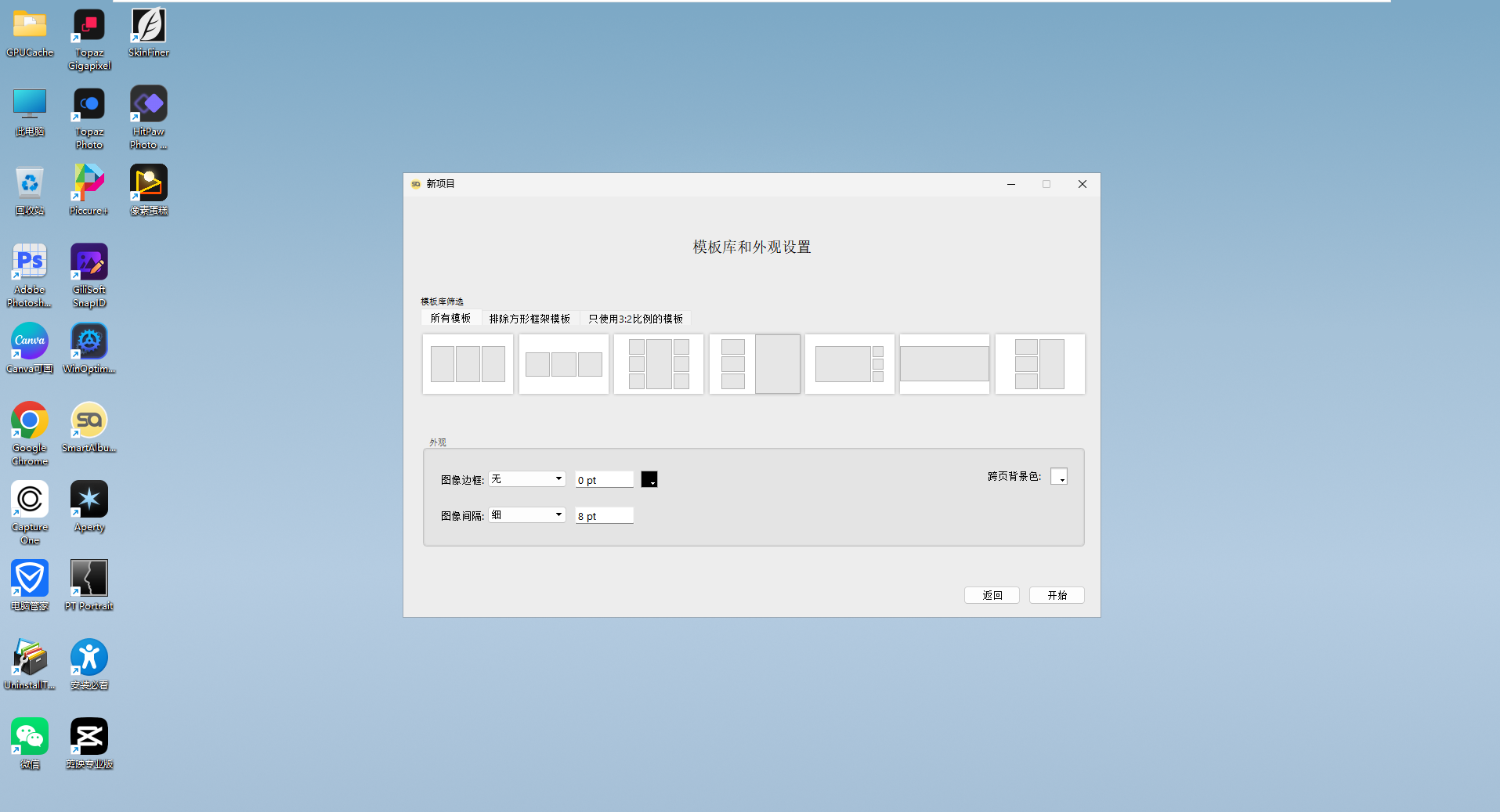
Pixellu SmartAlbums 2: سۈرەتلەرنى ئالبوم بېتىگە تىزىشقا ئىشلىتىلىدۇ. سۈرەت تۈزىتىلىپ بولغاندىن كېيىن ئالبوم ئۆلچىمى بويىچە بەت ياساپ، بېسىشقا يوللاشتىن بۇرۇن ئۆلچەم ۋە مەتبەئە تەلىپىنى تەكشۈرۈڭ.
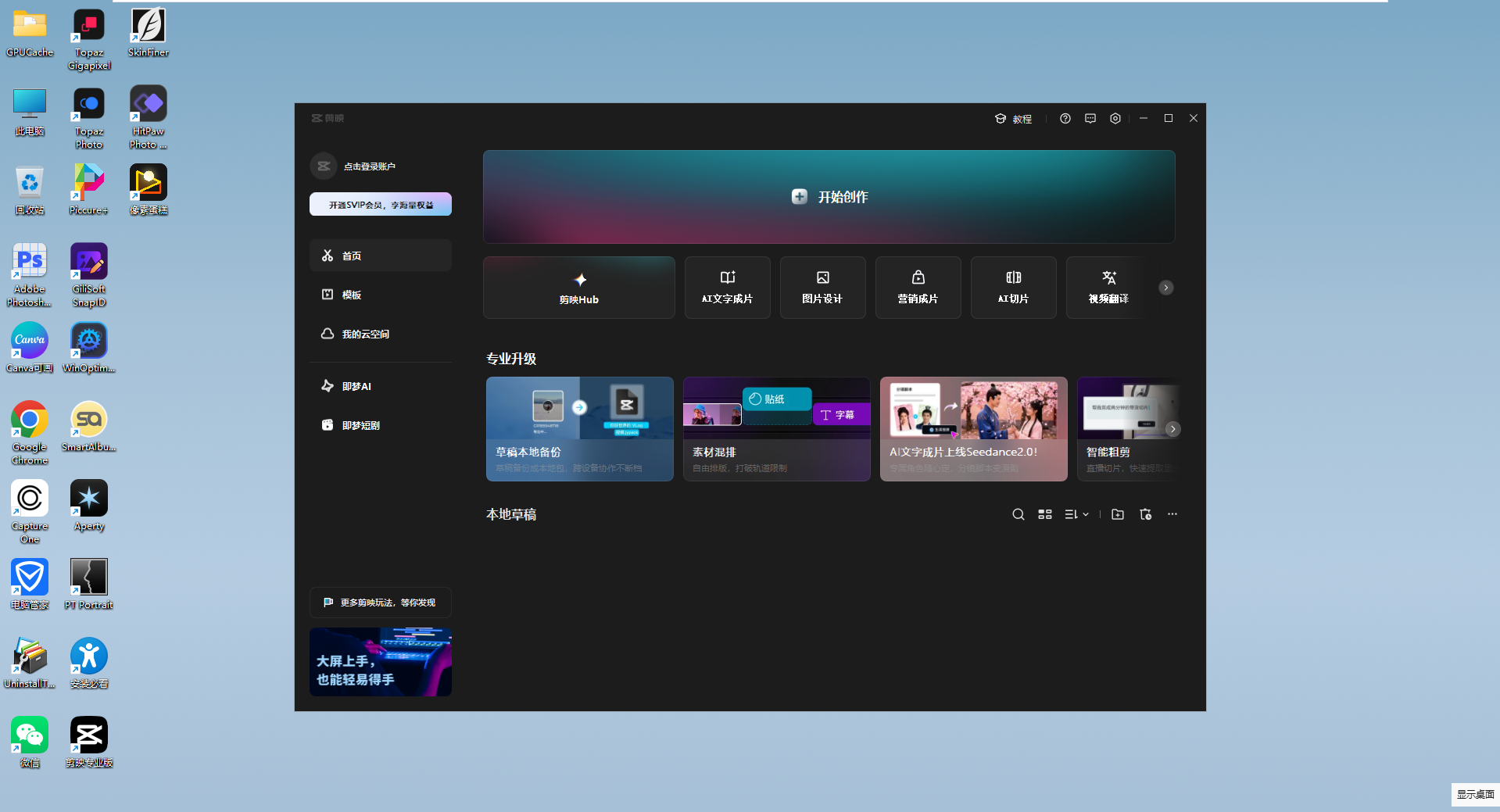
剪映: دۇكان ئۈچۈن قىسقا سىن، سۈرەت كۆرسىتىش سىنى ۋە پائالىيەت تەشۋىقاتى تەييارلاشقا ئىشلىتىلىدۇ. ئۈستەل يۈزىدە Canva، Chrome، 微信 قاتارلىق كۈندىلىك پروگراممىلارمۇ بار، تەشۋىقات ۋە خېرىدار بىلەن ئالاقە قىلىشتا ئەسقاتىدۇ.
✅ بۇ نۇسخا كىمگە تېخىمۇ ماس؟
🪪 سۈرەتخانا ئاچىدىغانلار
ھۆججەت رەسىمى، ئادەم رەسىمى تۈزەش ۋە سۈرەت بېسىش بىلەن شۇغۇللىنىدىغان، دائىم ئىشلىتىدىغان قوراللىرىنى بىر يەردە بولۇشنى خالايدىغانلارغا.
📷 شەخسىي ۋە توي سۈرىتى تارتىدىغانلار
بىر يۈرۈش سۈرەتنىڭ رەڭگىنى تەڭشەپ، ئاندىن PS تا ئىنچىكە ئىشلەيدىغان، تېرە تۈزەش ۋە ئالبوم قوراللىرىنى بىللە ئىشلىتىدىغانلارغا.
🖼️ سۈرەت تۈزەش ۋە چوڭايتىش دۇكانلىرى
كىچىك، كونا ياكى دانچىلىرى كۆپ سۈرەتلەرنى چوڭايتىش ۋە سۈپىتىنى ياخشىلاشقا ئېھتىياجلىق بولغانلارغا.
🖥️ گرافىك كارتا ساقلىغۇچىسى چوڭ كومپيۇتېر بارلار
كومپيۇتېردا ئۆچۈرۈش ۋە تورسىز مودېللارنى سىناپ كۆرمەكچى، شۇنداقلا مودېل ۋە ئىش ھۆججەتلىرىگە يېتەرلىك دىسكا بوشلۇقى بارلارغا.
💾 مودېل كۆپ، دىسكىدا بوشلۇقنى ئالدىن قالدۇرۇڭ
سىستېما دىسكىسىدا قاچىلاشقىلا يېتىدىغان بوشلۇق قالدۇرماڭ. پروگرامما ۋە مودېللاردىن باشقا، Photoshop نىڭ ۋاقىتلىق ئىش ھۆججەتلىرى، Topaz نىڭ بىر تەرەپ قىلىش جەريانىدىكى ھۆججەتلىرى ۋە تەييار سۈرەتلەرمۇ ئورۇن ئىگىلەيدۇ. چۈشۈرۈش، يېشىش ۋە قاچىلاش جەريانىدا بىر ھۆججەتنىڭ بىرنەچچە نۇسخىسى ۋاقىتلىق بىللە تۇرۇشى مۇمكىن.
SSD ئىشلىتىپ، مودېللار، كۈندىلىك خېرىدار سۈرەتلىرى ۋە ۋاقىتلىق ھۆججەتلەرگە يەتمىگۈدەك بولۇپ قالمايدىغان بوشلۇق قالدۇرۇڭ. ئەسلى سۈرەت، تەييار سۈرەت ۋە ئالبوم ھۆججەتلىرىنى ئۆز ئادىتىڭىز بويىچە ئايرىم دىسكىغا رەتلىسىڭىز بولىدۇ. ئەمما ئورۇنلاشتۇرۇلغان مودېل ۋە قىستۇرما ھۆججەتلىرىنى خالىغانچە يۆتكىمەڭ، نامىنى ئۆزگەرتمەڭ ياكى ۋاقىتلىق ھۆججەت دەپ ئۆچۈرۈۋەتمەڭ.
ئىچكى ساقلىغۇچ بىلەن گرافىك كارتا ساقلىغۇچىسى ئىككى باشقا نەرسە. چوڭ سۈرەت ۋە كۆپ سۈرەتنى بىللە ئىشلەشكە 32 GB ياكى ئۇنىڭدىن يۇقىرى ئىچكى ساقلىغۇچنى ئويلاشسىڭىز بولىدۇ. لېكىن كومپيۇتېرنىڭ ئىچكى ساقلىغۇچىسىنى كۆپەيتىش، ئۆچۈرۈش مودېلى تەلەپ قىلىدىغان گرافىك كارتا ساقلىغۇچىسىنىڭ ئورنىنى باسالمايدۇ.
🛠️ قاچىلاش ۋە ئىش باشلاشتىن بۇرۇن
خېرىدار ماتېرىياللىرىنى زاپاسلاڭ: ئۈستەل يۈزىدىكى ھۆججەتلەر، شەخسىي ماتېرىياللار، ئەسلى سۈرەتلەر، PSD، ئالبوم ھۆججەتلىرى، ساقلىغان مەشغۇلات ۋە تەڭشەكلەر، خەت نۇسخىلىرى ۋە توركۆرگۈچتە ساقلىغان تور ئادرېسلىرىڭىزنى باشقا يەرگە كۆچۈرۈپ قويۇڭ. سىستېما ئورنىتىشتىن بۇرۇن قايسى دىسكا ۋە قايسى بۆلەككە يېزىلىدىغانلىقىنى جەزملەڭ.
ئۈسكۈنىگە ماس قوزغاتقۇچ قاچىلاڭ: ئاۋۋال گرافىك كارتا قوزغاتقۇچىنى تەكشۈرۈڭ. ئاندىن پرىنتېر، سكاننېر، كامېرا ۋە رەڭ تەڭشەش ئۈسكۈنىلىرىگە تىپى بويىچە ماس قوزغاتقۇچ قاچىلاڭ. ئۆچۈرۈش ئىقتىدارى گرافىك كارتا ساقلىغۇچىسى يېتەرلىك ئەمەس دەپ چىقسا، يۇقىرىدىكى چۈشەندۈرۈش بويىچە ئاۋۋال قوزغاتقۇچنى يېڭىلاپ سىناڭ.
كۆپەيتىلگەن سۈرەتتە بىر قېتىم سىناپ كۆرۈڭ: دائىم ئىشلىتىدىغان قىستۇرمىلار ئېچىلىدىغانلىقىنى، مودېللارنىڭ تونۇلغانلىقىنى تەكشۈرۈپ، سۈرەت تۈزەش، بەت ياساش ۋە بېسىپ چىقىرىشنى بىر قېتىم تولۇق قىلىپ كۆرۈڭ. ئېكران بىلەن پرىنتېرنىڭ رەڭگىنىمۇ قايتا سېلىشتۇرۇڭ، پەقەت ئېكراندىكى كۆرۈنۈشكە قاراپ قالماڭ.
Beta نۇسخىسىنى ئاۋۋال سىناڭ: ئەسلى سۈرەت ۋە بۇرۇنقى ئىش ھۆججەتلىرىنى ساقلاپ، ئۈسكۈنە، قىستۇرما ۋە ئۆزىڭىزنىڭ ئىش ئۇسۇلى ماس كەلگەنلىكىنى جەزملەشتۈرگەندىن كېيىن، خېرىدارنىڭ رەسمىي ئىشىنى باشلاڭ.
📦 سىستېما ھۆججىتى 70.9 GB، 25 پارچىنى بىرلەشتۈرۈپ ئىشلىتىسىز
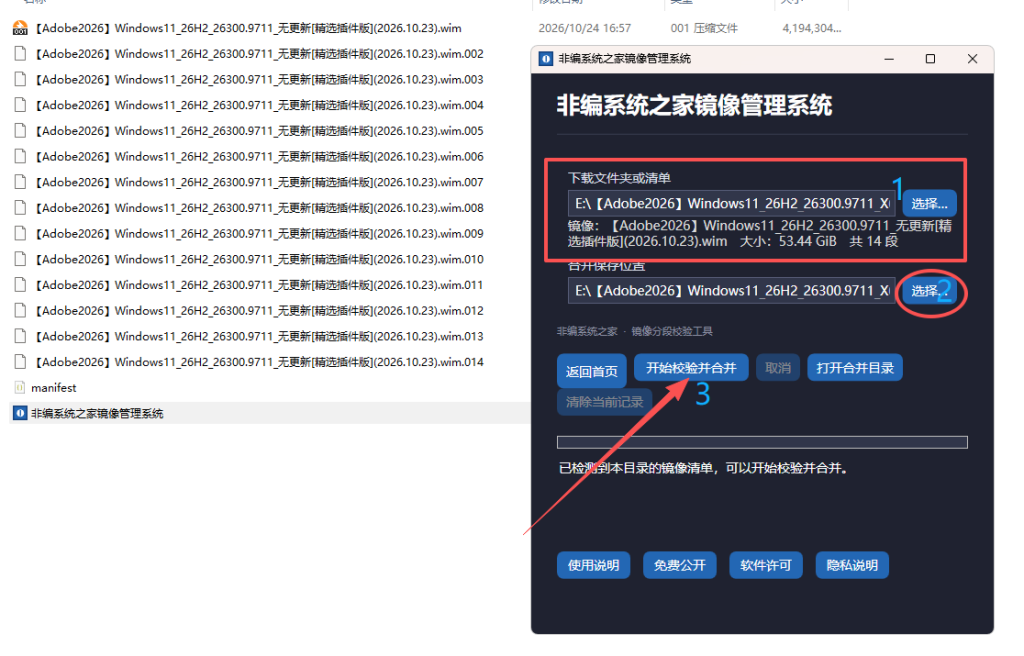
بۇ سىستېمىنىڭ ئورنىتىش ھۆججىتى WIM فورماتىدا، سىغىمى 70.9 GB. توردىن چۈشۈرۈشكە قولاي بولسۇن دەپ 25 پارچىغا بۆلۈندى. بىر پارچىسىنىلا چۈشۈرۈپ سىستېما قاچىلىغىلى بولمايدۇ؛ ئاۋۋال ھەممىسىنى تولۇق چۈشۈرۈڭ.
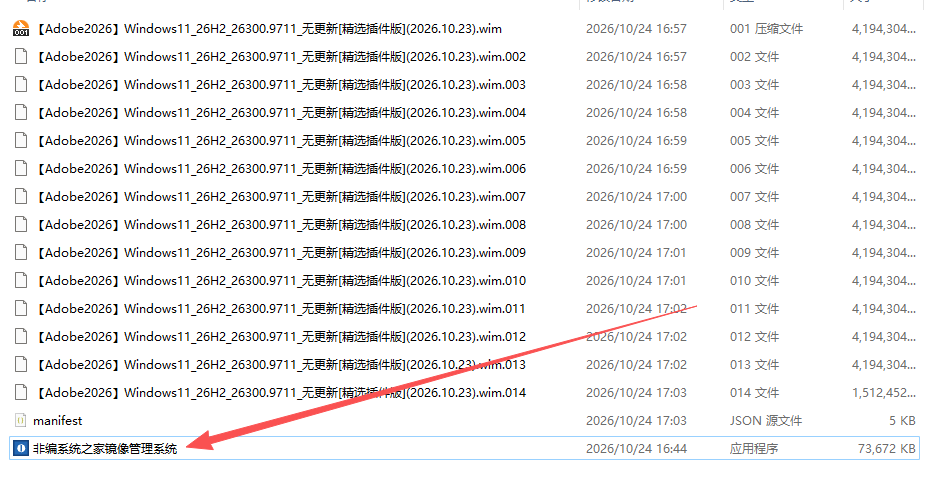
- 25 پارچىنىڭ ھەممىسىنى چۈشۈرۈڭ. ھەممىسىنى بىر ھۆججەت قىسقۇچىغا ساقلاڭ، نامىنى ئۆزگەرتمەڭ. كەم قالغان ياكى چۈشۈپ بولمىغان ھۆججەت بار-يوقلۇقىنى تەكشۈرۈڭ.
- بىرلەشتۈرۈش پروگراممىسىنى ئېچىڭ. چۈشۈرگەن ھۆججەتلەر ئىچىدىكى 非编系统之家镜像管理系统 ناملىق پروگراممىنى قوش چېكىپ ئېچىڭ. بۇ پروگرامما بۆلۈنگەن ھۆججەتلەرنى بىرلەشتۈرۈشكە ئىشلىتىلىدۇ؛ ئىچىدىكى كۆرسەتمە بويىچە مەشغۇلات قىلىڭ.
- تولۇق ھۆججەت ھاسىل بولغۇچە ساقلاڭ. بىرلەشتۈرۈش تاماملانغاندا بىر پۈتۈن .wim ھۆججىتى ھاسىل بولىدۇ. بۇ جەرياندا 25 پارچە ھۆججەتنى ساقلاپ تۇرۇڭ. دىسكىدا ھەم بۆلۈنگەن ھۆججەتلەرگە، ھەم يېڭى ھاسىل بولىدىغان تولۇق ھۆججەتكە يېتەرلىك بوشلۇق بولۇشى كېرەك.
- بىرلەشتۈرۈلگەن ھۆججەت بىلەن سىستېما قاچىلاڭ. ماتېرىياللىرىڭىزنى زاپاسلاپ، قايسى دىسكا بۆلىكىگە ئورنىتىدىغانلىقىڭىزنى تەكشۈرگەندىن كېيىن، تولۇق WIM ھۆججىتىنى ئىشلىتىڭ. بۆلۈنگەن ھۆججەتنىڭ بىرىنىلا تاللاپ ئورنىتىشقا بولمايدۇ.
تەرتىپى مۇنداق: ئاۋۋال 25 پارچىنى تولۇق چۈشۈرۈڭ، ئاندىن بىرلەشتۈرۈش پروگراممىسىنى ئېچىڭ. تولۇق WIM ھۆججىتى ھاسىل بولغاندىن كېيىن سىستېما قاچىلاڭ.
بۇ قېتىم سۈرەتخانىدا ئەسقاتىدىغان قىستۇرمىلارغا ۋە چۈشۈرۈپ ئورۇنلاشتۇرۇشقا ۋاقىت كېتىدىغان مودېل ھۆججەتلىرىگە كۆپرەك تەييارلىق قىلدۇق. بۇ نۇسخىنى تاللاشتىن بۇرۇن گرافىك كارتا ساقلىغۇچىسى بىلەن دىسكا بوشلۇقىنى كۆرۈڭ؛ قاچىلاپ بولغاندىن كېيىن ئۆزىڭىزنىڭ سۈرىتى ۋە ئۈسكۈنىلىرىدە سىناپ بېقىڭ. مۇشۇ تەييارلىقلار تۈگىسە، كېيىنكى سۈرەت ئىشىنى تېخىمۇ خاتىرجەم قىلالايسىز.